
01
Ziel und Quelldatei prüfen
Kläre Format, Länge, Motivdetails und die Anforderungen des nächsten Editors.
Canva Video Hintergrund entfernen wird hier so erklärt, wie deutschsprachige Nutzer danach suchen. Die Seite trennt Werkzeug-, Tutorial- und Software-Intention und bleibt bei den aktuell verfügbaren Funktionen.
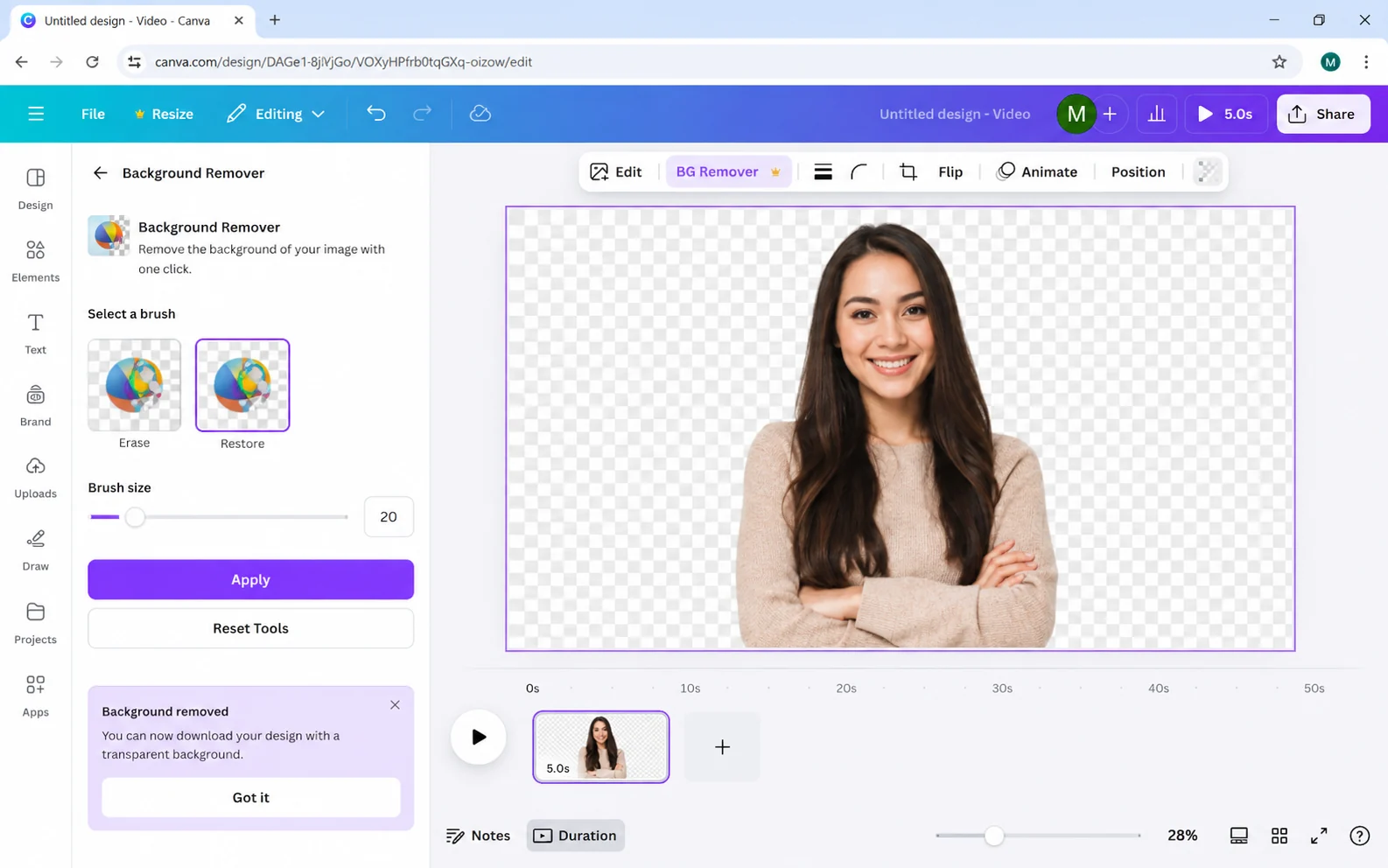
Kläre Format, Länge, Motivdetails und die Anforderungen des nächsten Editors.
Folge der beschriebenen Methode und verwende nur Funktionen, die im jeweiligen Produkt tatsächlich verfügbar sind.
Bewerte Kantenstabilität, Verdeckungen und Exportformat über den ganzen Clip.
Die Seite bündelt die natürliche deutsche Suchsprache rund um „Canva Video Hintergrund entfernen“, ohne Bildbearbeitung, Hintergrundmusik oder Stockmaterial mit der Video-Freistellung zu vermischen.
Canva Video Hintergrund entfernen wird hier so erklärt, wie deutschsprachige Nutzer danach suchen. Die Seite trennt Werkzeug-, Tutorial- und Software-Intention und bleibt bei den aktuell verfügbaren Funktionen.
Transparente Ergebnisse werden als WebM ausgegeben; ein transparentes MP4 wird nicht versprochen.
Eigene Hintergründe sind statische JPG-, PNG- oder WebP-Bilder. Eine öffentliche API und professionelle Chroma-Key-Regler sind derzeit nicht verfügbar.
Oberflächen, Schaltflächen und Tarifzugriffe können sich ändern. Nutzen Sie die Abbildungen zur Orientierung, prüfen Sie die aktuelle Oberfläche und kontrollieren Sie das tatsächlich heruntergeladene Format.
Fehlt im Editor die passende Freistellung oder Alpha-Ausgabe, kann die Quelle zuerst hier verarbeitet und als transparentes WebM in den Editor übernommen werden.
Verwenden Sie möglichst die hochwertige Originaldatei statt einer erneut komprimierten Social-Media-Kopie. Das Motiv sollte groß genug, gleichmäßig beleuchtet und sichtbar vom Hintergrund getrennt sein.
Prüfen Sie Anfang, Mitte und Ende. Später können gekreuzte Hände, bewegte Haare, Schnitte, schnelle Drehungen oder kurze Verdeckungen auftreten.
Das Werkzeug akzeptiert MP4, MOV und WebM. Der transparente Modus liefert WebM; als eigener Hintergrund kann ein JPG-, PNG- oder WebP-Bild bis 10 MB verwendet werden. Ein Hintergrundvideo wird derzeit nicht unterstützt.
Der kostenlose Test umfasst einen verifizierten Clip bis 5 Sekunden und 50 MB. Bezahlte Stufen erlauben 60, 180 oder 300 Sekunden sowie 200 oder 500 MB. Credits werden auf angefangene Fünf-Sekunden-Blöcke aufgerundet.
Gemeint ist die visuelle Trennung des Motivs vom Videohintergrund – nicht das Entfernen von Musik, Ton oder einem Bildhintergrund.
Nein. Klare Beleuchtung und sichtbare Motivtrennung verbessern jedoch das Ergebnis.
In diesem Arbeitsablauf wird transparentes WebM ausgegeben. MP4 wird nicht als Alpha-Format beworben.
Die Dauer wird auf den nächsten Fünf-Sekunden-Block aufgerundet: 1–5 Sekunden kosten 5 Credits, 6–10 Sekunden 10 Credits.
Der kostenlose Test erlaubt 5 Sekunden und 50 MB. Je nach Tarif gelten 60, 180 oder 300 Sekunden und 200 oder 500 MB; Hintergrundbilder sind auf 10 MB begrenzt.