
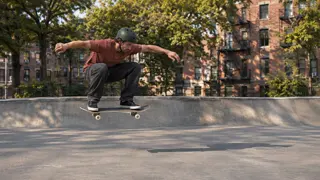
スケートボードのジャンプをサムネイルに
動きの頂点付近から、人物とボードが見やすいコマを探します。前後のコマも確認して選びましょう。あとでトリミングする場合は、画像サイズを「元のサイズ」にしておくと細部を残せます。
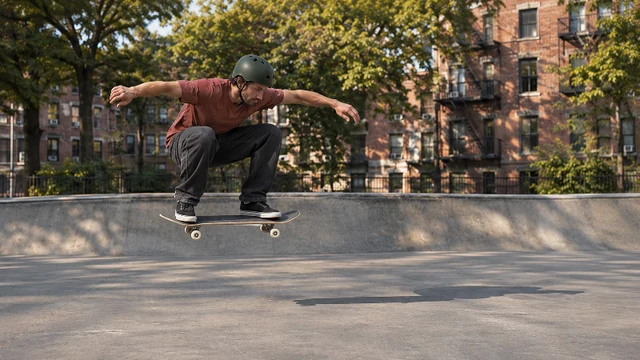
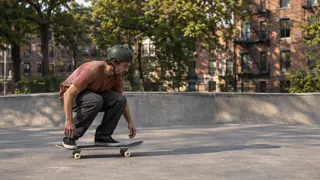 助走
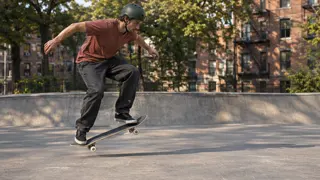 踏み切り
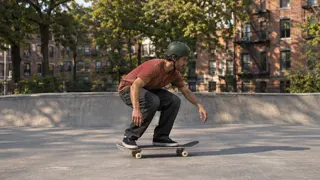 着地
- 1枚切り出し
- 00:00:03.000
- PNG
動画の好きな1コマをPNG・JPG・WebPで保存。時間範囲とFPSを指定すれば、まとめて切り出せます。
MP4・MOV・WebM対応。コーデックの対応状況はブラウザによって異なります
端末の動画を開き、保存したい時刻や範囲を指定して画像を書き出します。画像サイズを「元のサイズ」にすると、動画の表示上の縦横サイズを保てます。プレーヤーが後から重ねた操作ボタンや黒帯は画像に入りません。
端末からファイルを選ぶか、動画をツールにドラッグします。ブラウザで開ける形式がわからない場合は、H.264で記録されたMP4をお試しください。
1枚だけ保存する場合は、タイムラインを動かすか、00:00:03.000のように時刻を入力し、前後のコマを比べます。複数枚なら「まとめて切り出し」を選び、開始・終了時刻と切り出す頻度を指定します。
PNG・JPG・WebPから形式を選んで切り出します。実寸のプレビューで確認して1枚ずつ保存するか、必要な画像を選んでZIPにまとめられます。
設定済みの短い動画で操作を試せます。下の画像は、ツールで開けるサンプルMP4から実際に切り出したものです。
動きの頂点付近から、人物とボードが見やすいコマを探します。前後のコマも確認して選びましょう。あとでトリミングする場合は、画像サイズを「元のサイズ」にしておくと細部を残せます。
手順書や絵コンテには、工程ごとに1枚あると便利です。この6秒のサンプルでは、1.5秒間隔で4枚を切り出せます。ご自身の動画で同じ工程の画像が重なったら、不要な画像のチェックを外してからZIPを作成してください。
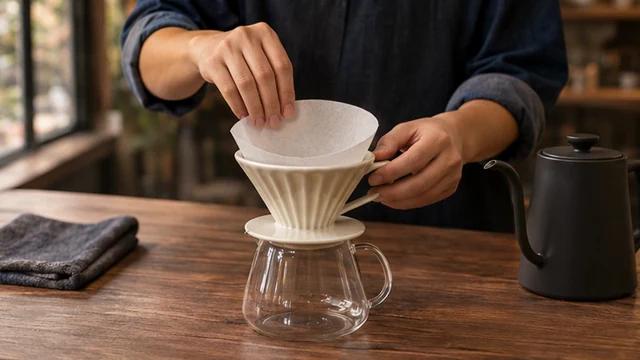
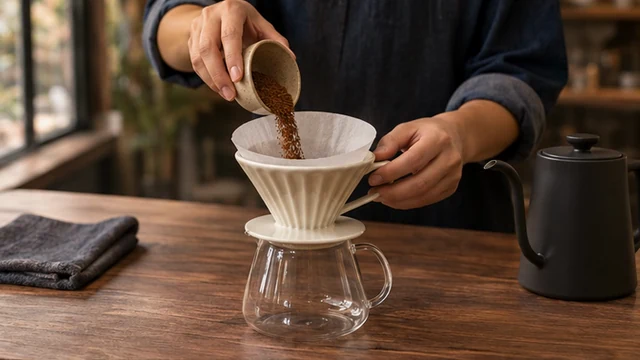
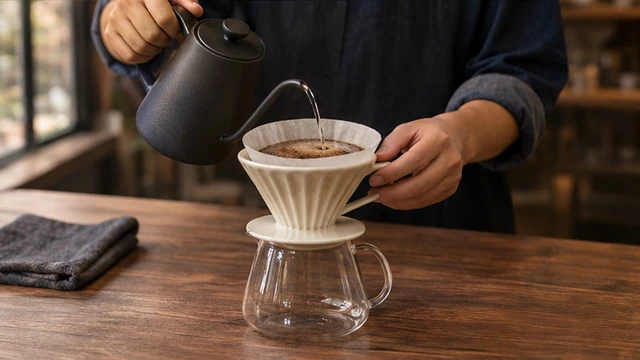
サンプル動画は、生成した絵コンテ画像を組み合わせて作成しています。
必要な部分の開始・終了時刻を指定します。FPSは1秒間に切り出す回数、「間隔」は何秒ごとに1枚切り出すかの指定です。「枚数」を選ぶと、指定した数の画像を範囲内に均等に配置します。
| 時間範囲 | 切り出し方 | 枚数 |
|---|---|---|
| 0〜30秒 | 1 FPS | 30 |
| 2〜8秒 | 2 FPS | 12 |
| 0〜30秒 | 5秒ごと | 6 |
| 0〜6秒 | 合計4枚 | 4 |
開始時刻を含み、終了時刻の直前までが対象です。2〜8秒を2 FPSで指定した場合、最初は2.0秒、最後は7.5秒になります。各画像には、その時刻に表示される元動画のコマを使います。元動画のフレームレートが低い場合や可変の場合は、近い時刻で同じ画像が出ることがあります。
1回で最大120枚を切り出せます。時間範囲が長い、またはFPSが高く上限を超える場合は、範囲を短くするか、間隔を広げてください。4K画像を大量に切り出してメモリ不足になる場合は、長辺を1920pxや1280pxに下げ、必要な画像だけを残します。
保存後の用途に合わせて形式を選びます。画像サイズは縦横のピクセル数を指定する設定です。JPGとWebPの「画質」は、そのサイズのまま圧縮の強さを調整します。
| 形式 | 向いている用途 | 特徴 |
|---|---|---|
| PNG | 画面録画、スライドの文字、デザイン資料 | デコードした画像を可逆圧縮で保存。対応する動画の透明部分も保持できます。 |
| JPG | サムネイル、写真、共有用の画像 | 圧縮率を調整でき、多くのアプリで開けます。画質を下げると細い線がぼやけることがあります。 |
| WebP | ブログ記事、商品ページ、Web上のプレビュー | 圧縮率を調整でき、透明部分にも対応。使用先のアプリがWebPを開けるか確認してください。 |
1920 × 1080の動画は、「元のサイズ」で1920 × 1080の画像になります。長辺を1280pxにすると1280 × 720です。元動画に含まれる動きのぶれや圧縮ノイズは、どの画像形式でも残ります。
拡張子はファイルの入れ物にあたる形式です。実際に開けるかどうかは、中の動画コーデックとブラウザの対応状況で決まります。
開けない動画がある場合は、H.264のMP4をお試しください。WebMにはVP8やVP9がよく使われます。ブラウザがその動画コーデックを読める必要があります。プレビューが空のまま、または読み込みエラーになる場合は、H.264のコピーを用意してください。
「写真」または「ファイル」から動画を選びます。HEVC(H.265)の録画をブラウザで読めない場合は、H.264で書き出したコピーを開いてください。今後の撮影では、iPhoneのカメラ設定を「互換性優先」にするとH.264で記録されます。
AppleのHEVC・互換性優先についての説明まず短い範囲を1 FPS、長辺1280pxで切り出します。必要な場面を見つけてから「元のサイズ」に戻し、その1枚だけを動画本来の大きさで保存すると負荷を抑えられます。
処理中はツールのタブを開いたままにしてください。上限に達して止まっても、完了した画像は保存できます。再度ZIPを作る前に選択枚数を確認するか、画像を1枚ずつダウンロードしてください。
MP4を開き、「1枚切り出し」か「まとめて切り出し」を選んで、画像形式をPNGにします。「元のサイズ」なら動画の表示上の縦横サイズを保てます。切り出したPNGは1枚ずつ、または選択した画像をZIPにまとめて保存できます。
「1枚切り出し」でタイムラインか時刻欄を使い、保存したい場面に移動します。「前のコマ」「次のコマ」で周囲も確認して切り出してください。指定時刻の動画データをデコードした画像からファイルを作成します。
「まとめて切り出し」でFPSを選び、1を入力します。5秒ごとに1枚なら「間隔」を選び、5秒と指定してください。処理を始める前に、切り出す予定枚数を確認できます。
このツールは指定した時刻ごとに画像を取り出します。指定FPSが元動画の公称フレームレートと同じでも、可変フレームレートでは同じコマの重複や取りこぼしが起こることがあります。記録された全コマを順番に保存する場合は、動画編集ソフトの連番画像書き出しを使ってください。
ZIPにはチェックの入った画像だけを含めます。一覧のすべてを保存する場合は「すべて選択」を押してください。途中で処理が止まった場合は、それまでに完了した画像が一覧に表示されます。
ブラウザでデコードできるアルファチャンネル付き動画なら、PNGかWebPで透明部分を保持できます。JPGは不透明な画像です。背景がすでに動画の画素に焼き込まれている場合は、その背景も画像に残ります。
「ファイル」アプリの「ダウンロード」フォルダ、またはSafariのダウンロードボタンから確認できます。ZIPは「ファイル」アプリで開くと中の画像を取り出せます。 Appleのダウンロード先の確認方法
ご自身が利用する権利を持つ動画を、端末にファイルとして保存してから開いてください。ツールは端末上のファイルをブラウザ内で直接読み込みます。
動画の読み込み、画像の作成、ZIPへのまとめ処理はブラウザ内で行います。無料で使え、アカウント登録や透かしの追加はありません。