
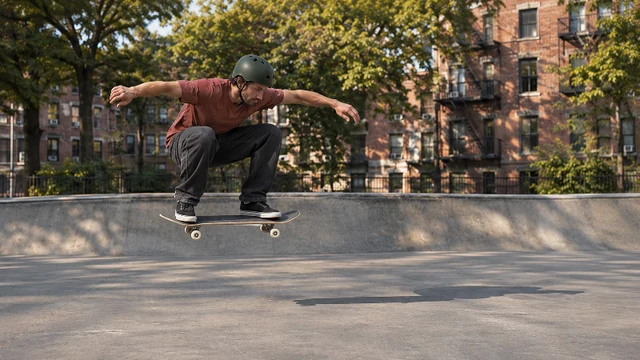
从滑板跳跃中挑一张封面
先定位到动作的最高点附近,再前后查看,选择人物和滑板都清楚的一帧。如果之后还要裁剪封面,保留“原尺寸”能留下更多可用细节。
 助跑
 起跳
 落地
- 单帧截图
- 00:00:03.000
- PNG
选一个时刻截取单帧,或按时间范围和 FPS 批量抽帧。支持 PNG、JPG、WebP,选中图片后可打包下载 ZIP。
支持 MP4、MOV、WebM,具体编码支持情况取决于浏览器
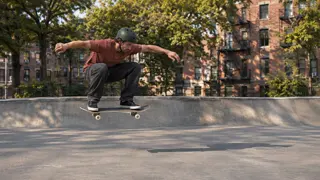
打开设备上的视频,选好时刻或时间范围,再把画面保存为图片。图片尺寸设为“原尺寸”时,导出图片会保留视频的显示宽高。播放器额外叠加的操作按钮和黑边不会出现在图片里。
从设备选择文件,或把视频拖进工具。如果不确定浏览器支持哪种格式,可以先试 H.264 编码的 MP4。
只取一张时,可以拖动时间轴、输入 00:00:03.000 这样的时刻,或前后查看相邻帧。需要多张图片时,切换到“批量抽帧”,设置开始、结束时间和采样频率。
选好 PNG、JPG 或 WebP 后开始提取。可以放大检查结果,单独保存一张,也可以只勾选需要的图片,打包下载 ZIP。
打开示例即可载入视频和预设参数。下面的图片都从工具中可打开的同一份 MP4 实际提取而来。
先定位到动作的最高点附近,再前后查看,选择人物和滑板都清楚的一帧。如果之后还要裁剪封面,保留“原尺寸”能留下更多可用细节。
制作图文教程或分镜时,可以每个步骤取一张。这个 6 秒示例按 1.5 秒间隔能提取四张图片。处理自己的视频时,如果两张图对应同一步骤,可以取消其中一张的勾选后再下载 ZIP。
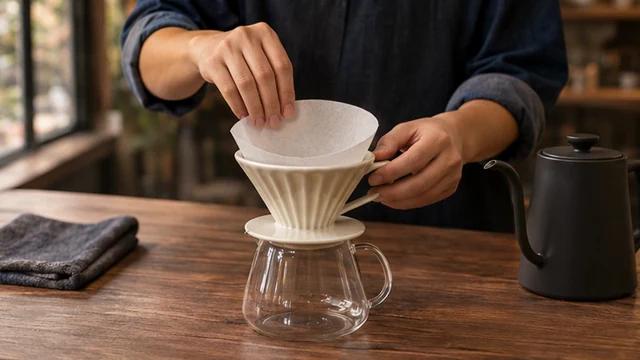
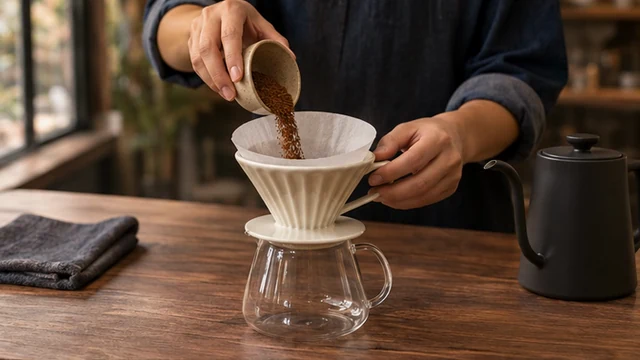
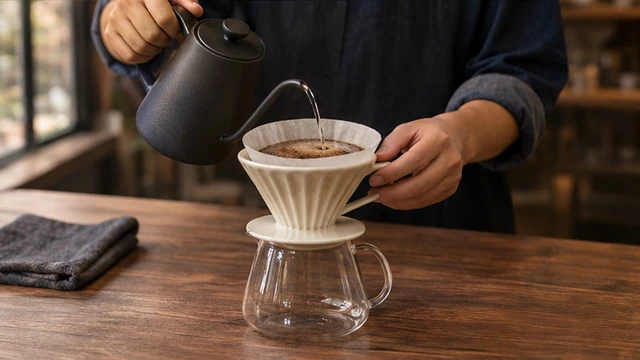
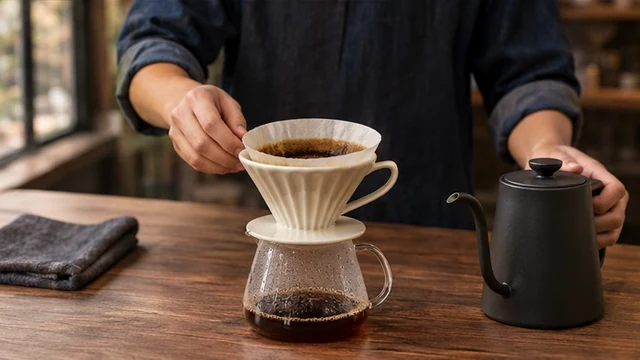
示例视频由生成的分镜图片组合制作。
先指定需要的开始和结束时间。FPS 决定每秒采样几次;“时间间隔”决定每隔几秒取一张;“图片张数”则把指定数量的采样点均匀分布在选定范围内。
| 时间范围 | 采样方式 | 图片张数 |
|---|---|---|
| 0 到 30 秒 | 1 FPS | 30 |
| 2 到 8 秒 | 2 FPS | 12 |
| 0 到 30 秒 | 每隔 5 秒 | 6 |
| 0 到 6 秒 | 共取 4 张 | 4 |
采样包含开始时刻,不包含结束时刻。例如 2 到 8 秒、2 FPS,第一张取自 2.0 秒,最后一张取自 7.5 秒。每张图片使用该时刻对应的源视频画面。源视频帧率较低或帧率可变时,两个相近的采样点可能得到同一幅画面。
每次最多提取 120 张图片。时间范围太长或 FPS 太高而超出上限时,请缩短范围或减少采样次数。大量 4K 图片可能耗尽浏览器内存,可先把长边设为 1920 或 1280 像素,只保留需要的图片。
按图片的用途选择格式。“图片尺寸”控制像素宽高;JPG 和 WebP 的“画质”控制相同尺寸下的压缩程度。
| 格式 | 适合用途 | 需要了解 |
|---|---|---|
| PNG | 屏幕录制、幻灯片文字、设计参考图 | 对已解码的画面进行无损编码。源视频和浏览器支持时,可保留透明区域。 |
| JPG | 视频封面、照片、分享配图 | 压缩程度可调,兼容性广。画质调低后,细线和文字边缘可能变模糊。 |
| WebP | 网页文章、商品页、预览图 | 支持可调压缩和透明区域。使用前请确认目标应用支持 WebP。 |
1920 × 1080 的视频选择“原尺寸”,得到的图片也是 1920 × 1080。长边改为 1280 像素后,图片为 1280 × 720。视频本身已有的运动模糊和压缩痕迹,换成任何图片格式都会保留。
文件扩展名表示视频的封装格式。能否打开,还取决于里面的视频编码和浏览器的解码能力。
视频打不开时,可以先试 H.264 编码的 MP4。WebM 常用 VP8 或 VP9,浏览器需要支持相应的视频编码。如果预览一直空白或提示解码失败,请换用 H.264 的副本。
从“照片”或“文件”中选择视频。如果浏览器无法解码 HEVC(H.265)录制文件,请导出一份 H.264 副本再打开。以后拍摄时,将 iPhone 相机格式设为“兼容性最佳”,新视频会使用 H.264。
Apple 关于 HEVC 和“兼容性最佳”的说明先用较短的范围、1 FPS 和 1280 像素长边寻找画面。找到想要的一帧后,再改回“原尺寸”,单独保存这一张,减少设备负担。
处理时保持工具标签页打开。即使达到上限而中断,已完成的图片仍可下载。重新打包前检查勾选张数,也可以在每张图片上单独下载。
打开 MP4,选择“单帧截图”或“批量抽帧”,将图片格式设为 PNG。“原尺寸”会保留视频的显示宽高。提取后,可以单独下载 PNG,也可以把勾选的图片打包为 ZIP。
在“单帧截图”中拖动时间轴,或输入要截取的时刻,用“上一帧”“下一帧”检查附近画面后提取。生成的文件直接来自该时刻解码后的视频帧。
可以。在“批量抽帧”中选择 FPS,输入 1。如果要每五秒一张,改选“时间间隔”并输入 5 秒。开始之前,工具会显示预计提取的张数。
本工具按指定时刻采样。即使设置的 FPS 与视频标称帧率一致,可变帧率视频也可能出现重复或跳过的帧。如果需要完整、连续地导出所有存储帧,请使用视频编辑软件的逐帧或序列图像导出功能。
ZIP 只包含已勾选的图片。需要整个列表时,点击“全选”。如果抽帧提前中断,列表中只会保留中断前已经处理完成的图片。
如果视频带有浏览器可解码的 Alpha 通道,选择 PNG 或 WebP 可以保留透明区域。JPG 会输出不透明图片。已经写进源视频画面像素的背景,也会出现在导出的图片中。
可以在“文件”App 的“下载”文件夹中查找,或使用 Safari 的下载按钮查看。下载 ZIP 后,在“文件”App 中打开压缩包即可取出里面的图片。 Apple 关于查找下载文件的说明
请先准备你有权使用、已保存在设备上的视频文件。本工具直接在浏览器中读取本地文件。
视频解码、图片编码和 ZIP 打包都在你的浏览器中完成。工具免费、无需注册,也不会添加水印。