Kostenloses Werkzeug zum Farbe-Entfernen

Eine bestimmte Farbe aus einem Bild entfernen

Wähle die Farbe aus, die verschwinden soll, stelle die Farbtoleranz ein und lade ein transparentes PNG herunter. Ideal für einfarbige Hintergründe, Logos und Sticker, solange die zu löschende Farbe nicht im Motiv selbst vorkommt.

  • JPG, PNG und WebP als Eingabe
  • Kein Upload, keine Anmeldung
  • Transparentes PNG als Ausgabe

Bis zu 40 MB und 24 Megapixel pro Bild. Vorschau und PNG-Export behalten das Seitenverhältnis bei einer maximalen langen Kante von 1280 Pixeln. Kleinere Bilder werden nicht hochskaliert.

Farbe aus Bild entfernenKostenlos · ohne Anmeldung
Beispiel laden:

Bild öffnen, um eine Farbe zu entfernen

Wähle ein JPG, PNG oder WebP von deinem Gerät. Nimm eine Farbe direkt im Originalbild auf oder gib den Hex-Wert ein. Die Datei bleibt in diesem Browser-Tab.

Bleibt auf diesem Gerät Verarbeitung im Browser
Ohne Anmeldung oder Credits
Kein Upload der Quelldatei
Live-Bildvorschau

Du bearbeitest ein Video?

Videohintergrund mit KI entfernen

Für Videos in Innenräumen oder im Freien erkennt das separate KI-Videowerkzeug automatisch das Motiv. Dieser Ablauf lädt dein Video hoch und nutzt Kontoguthaben; das Bildfarb-Werkzeug bleibt kostenlos und lokal.

KI-Video-Werkzeug öffnen

Von einer Hintergrundfarbe zum transparenten PNG

  1. Mit der saubersten verfügbaren Quelldatei starten

    Nutze möglichst das Original-Logo, die Illustration oder das Produktbild statt eines Screenshots. Starke JPEG-Komprimierung erzeugt Farbblöcke entlang der Kontur. Ein PNG oder WebP mit gleichmäßigem Hintergrund lässt sich deutlich sauberer freistellen als eine fotografierte Wand mit Schatten. Für animierte GIFs nutze das GIF-Werkzeug.

  2. Die Farbe in der Originalansicht aufnehmen

    Wechsle zu Original, klicke auf Pipette und dann auf eine typische Fläche des Hintergrunds. Nimm den Farbwert mit etwas Abstand zur Motivkante auf, um Mischpixel zu vermeiden. Der erkannte Hex-Wert erscheint neben dem Farbfeld und lässt sich auch direkt auf Weiß oder Schwarz einstellen.

  3. Erst Toleranz einstellen, dann die Kante weicher machen

    Wechsle zu Ergebnis und starte mit einer niedrigen Toleranz. Erhöhe sie schrittweise, bis der Hintergrund verschwindet, und achte dabei genau auf feine Motivdetails. Toleranz bestimmt, welche Farbtöne entfernt werden; Kantenglättung macht den Übergang weicher. Zu viel Weichheit hinterlässt einen milchigen, halbtransparenten Saum.

  4. Auf weißem und schwarzem Hintergrund gegenprüfen

    Das Schachbrett zeigt leere Pixel, kann aber helle Farbränder verdecken. Schalte die Vorschau auf Weiß und Schwarz um, besonders rund um Öffnungen, Ecken und Glanzlichter. Farbsaum-Reduktion mindert grüne oder blaue Reflexe an weichen Kanten, kann aber bereits gelöschte weiße Motivteile nicht wiederherstellen.

  5. PNG herunterladen und die gespeicherte Datei prüfen

    Klicke auf PNG herunterladen und öffne die Datei in einem Editor oder über einer kontrastierenden Fläche. Die Vorschaufarben Weiß, Schwarz und Wunschfarbe dienen nur der Kontrolle und werden nicht mit gespeichert. PNG bewahrt Transparenz; beim Umwandeln in JPEG geht sie verloren. Prüfe auch die Auflösung, falls das Bild gedruckt werden soll.

Zwei reale Beispiele – inklusive einer Grenze mit Detailverlust

Die beiden Ausgangsbilder wurden für diese Demonstration erzeugt. Die transparenten Ergebnisse wurden am 16. Oktober 2026 direkt mit diesem Werkzeug exportiert. Lade ein Beispiel oben, um exakt dieselben Einstellungen zu testen; das zweite Beispiel zeigt bewusst die Grenze beim globalen Entfernen einer Farbe.

Ein klar getrennter Hintergrund macht auch den Henkel frei

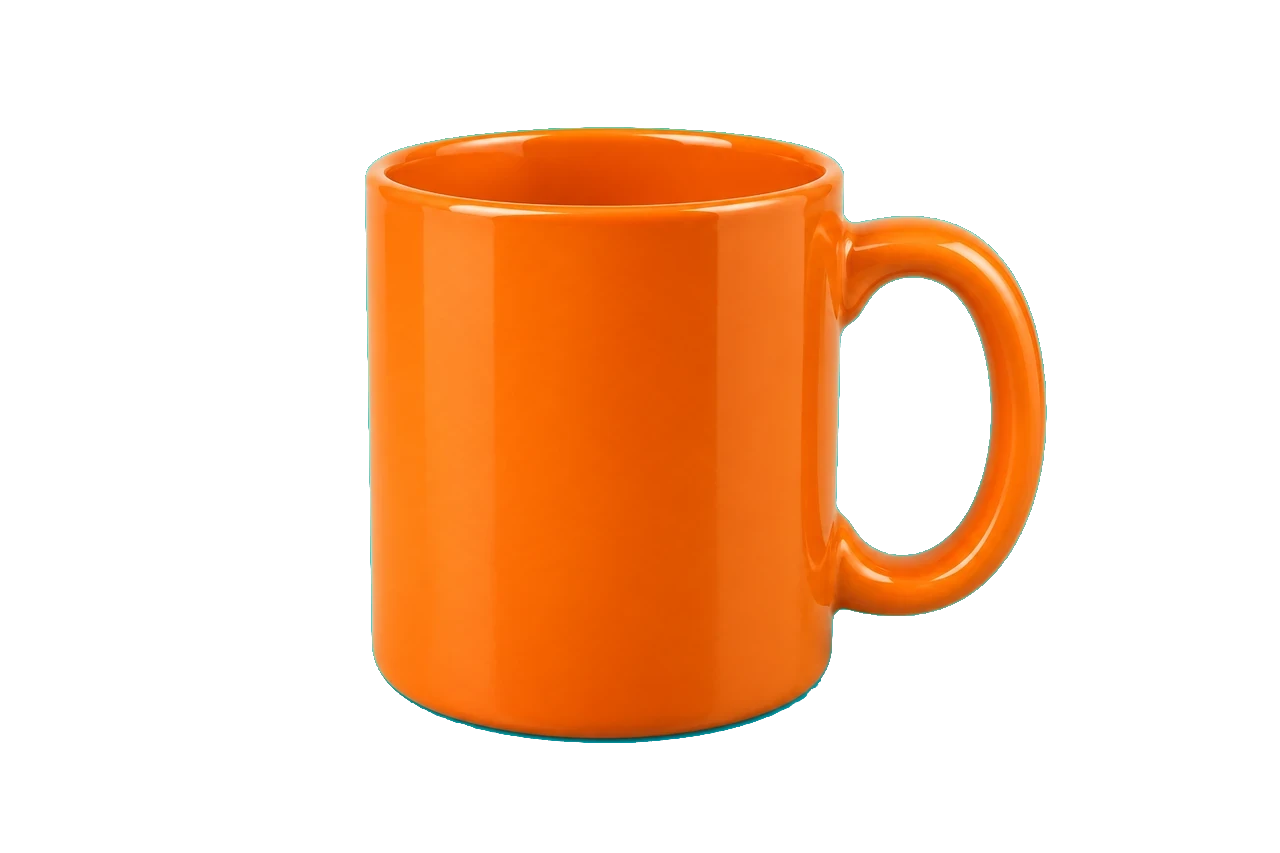
KI-generierte orangefarbene Tasse mit cyanfarbenem Hintergrund rund um die Tasse und im Henkel.
Quellbild · KI-generiertes Demo-Quellbild
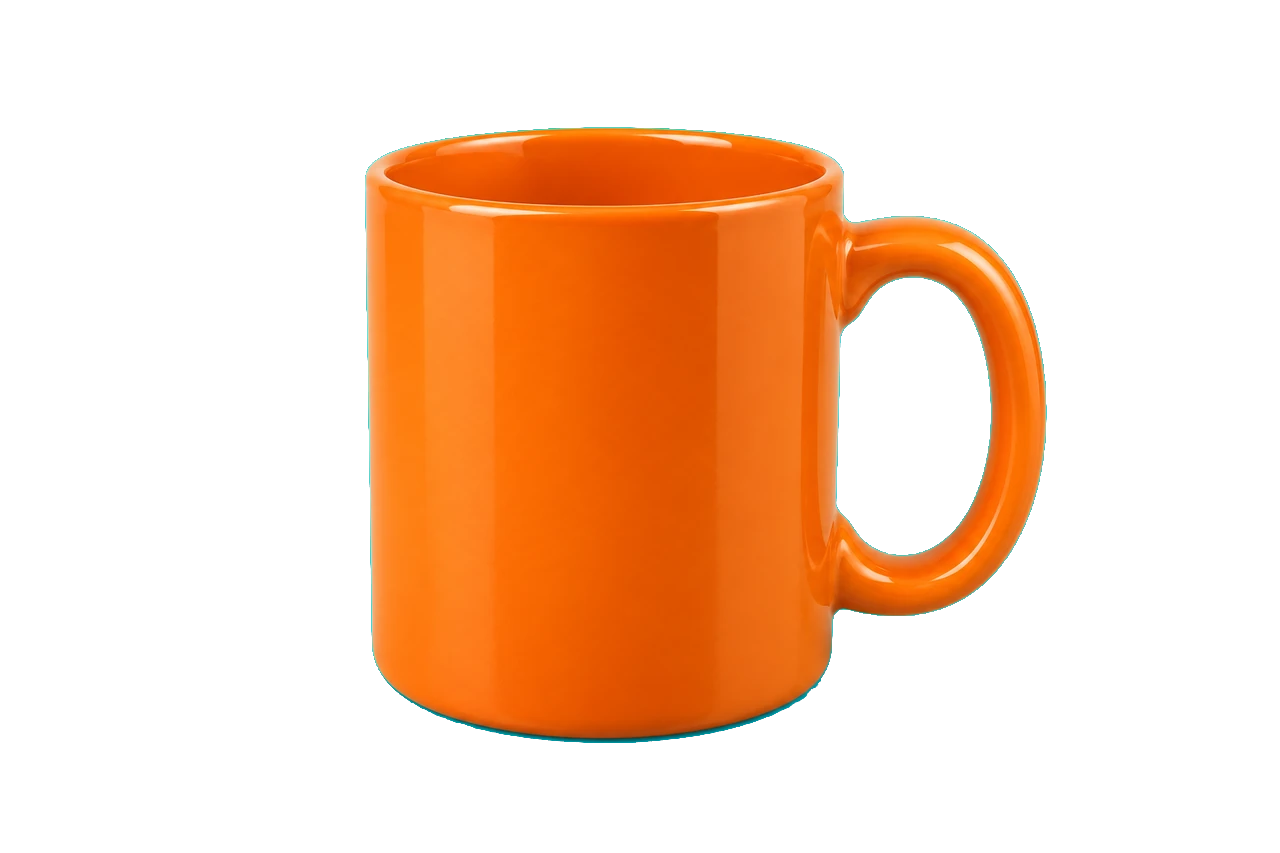
Tatsächliches transparentes Ergebnis mit entferntem Cyan-Hintergrund und freiem Innenraum des Henkels.
Tatsächlicher PNG-Export · Dieses PNG herunterladen

Farbe #00D4E5 · Toleranz 30 · Kantenglättung 5 · Farbsaum 45

Die orange Keramik liegt farblich weit vom aufgenommenen Cyan entfernt. Dadurch verschwinden sowohl der äußere Hintergrund als auch die abgetrennte Fläche im Henkel mit derselben Einstellung. Am Boden bleibt ein dunklerer Kontaktschatten, weil sein Farbton vom Hintergrund abweicht. Eine noch höhere Toleranz kann andere Details angreifen – wähle die Kante passend zum Zielhintergrund.

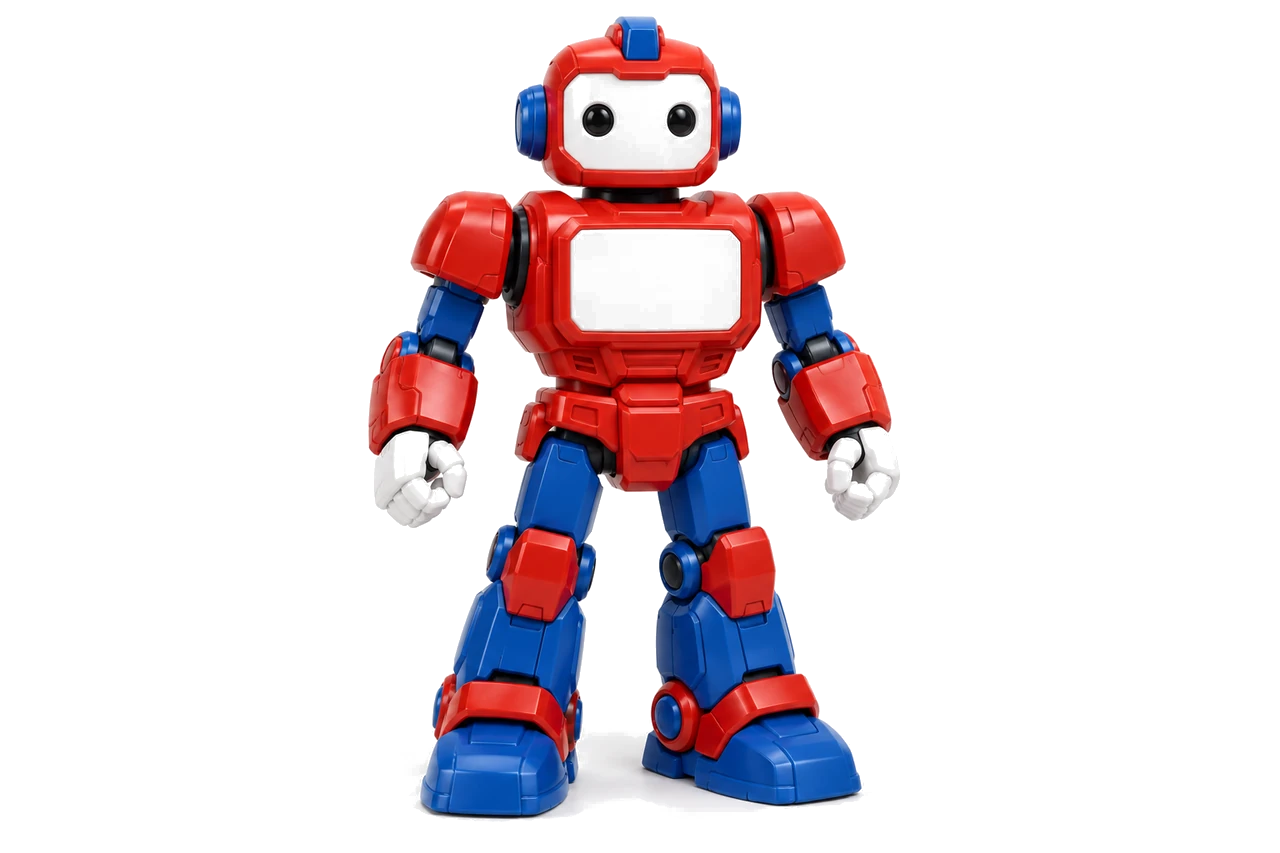
Ein Weiß-Key löscht auch weiße Teile des Motivs

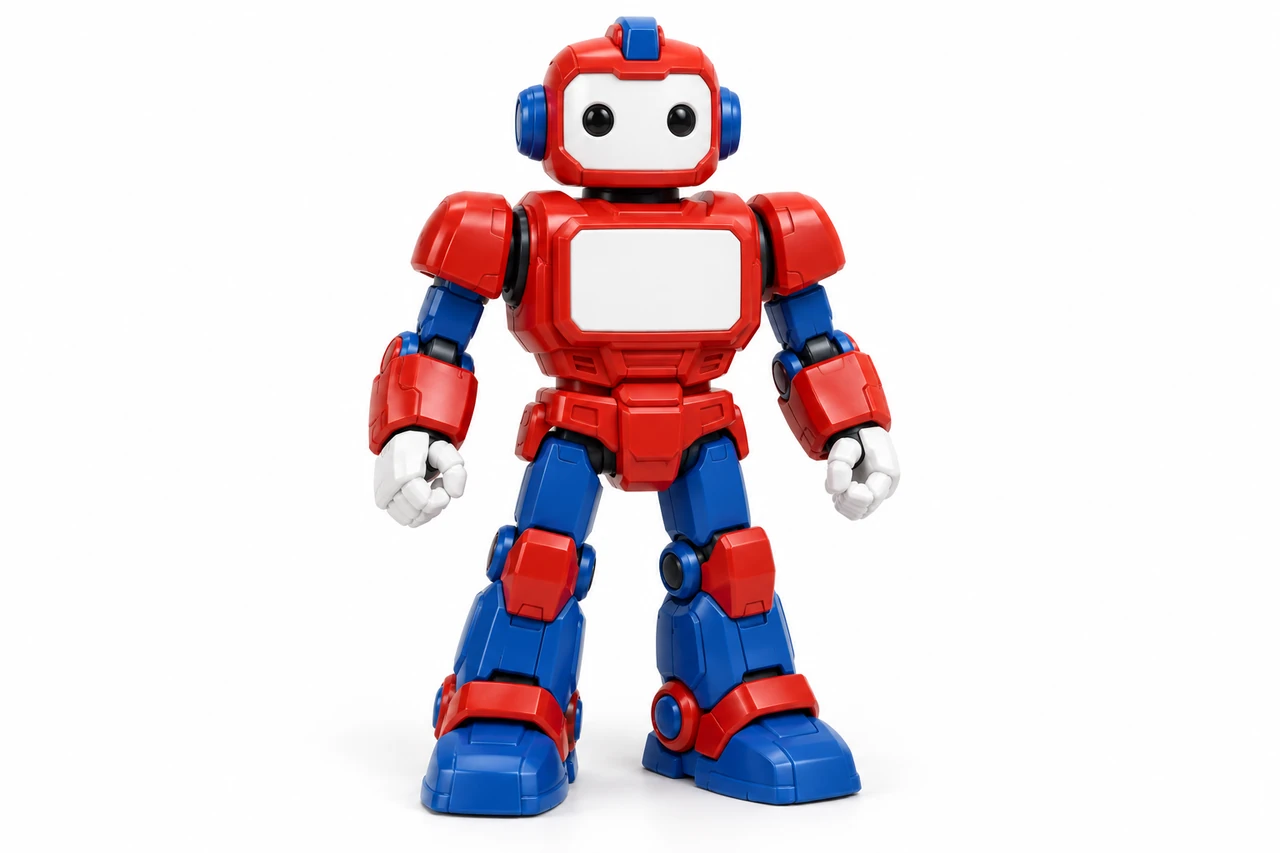
KI-generierter rot-blauer Roboter mit weißen Flächen an Gesicht, Brust und Händen auf weißem Hintergrund.
Quellbild · KI-generiertes Demo-Quellbild
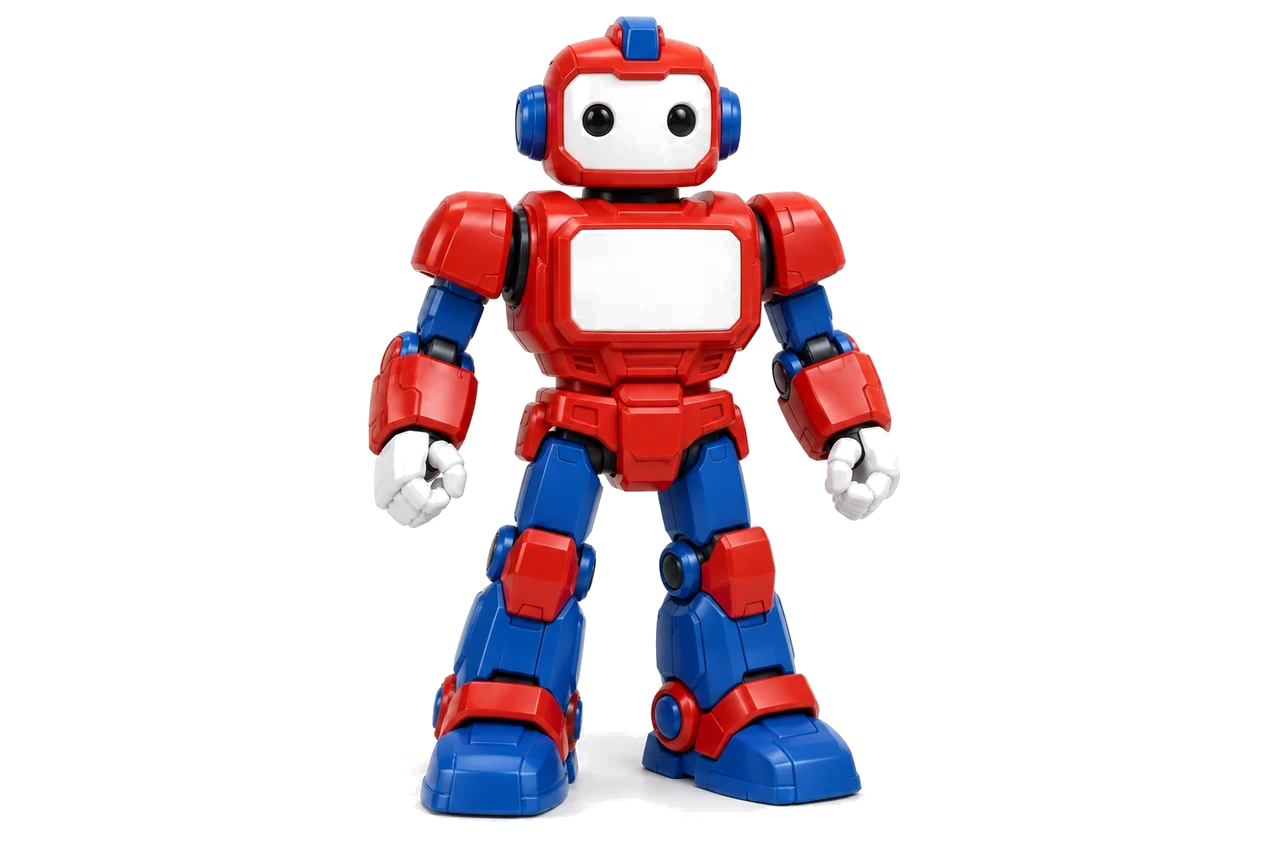
Tatsächlicher Weiß-Key-Export, bei dem sowohl der Hintergrund als auch die weißen Teile des Roboters transparent werden.
Tatsächlicher PNG-Export · Dieses PNG herunterladen

Farbe #FEFEFE · Toleranz 8 · Kantenglättung 3 · Farbsaum 0

Gesicht und Brust des Roboters enthalten fast dieselben Weißtöne wie der Hintergrund. Das Werkzeug vergleicht Farben im gesamten Bild und erkennt nicht, dass diese Flächen zum Objekt gehören. Weniger Toleranz rettet manche schattierten Weißtöne, kann zwei identische Farbpixel aber nicht trennen. Für solche Motive ist eine manuelle Maske oder ein andersfarbiger Hintergrund die bessere Wahl.

Was jeder Regler bewirkt

ReglerWofür nutzenWorauf achten
SchlüsselfarbeWählt den genauen Hintergrundton, der entfernt werden soll. Am besten direkt im Original abseits der Kante aufnehmen.Weiß oder Schwarz kommen oft auch im Motiv vor. Das Werkzeug entfernt die Farbe bildweit, nicht nur in einer zusammenhängenden Fläche.
ToleranzErfasst ähnliche Farbtöne durch leichte Schatten oder Komprimierung.Höhere Toleranz löscht im gesamten Bild einen breiteren Farbbereich – inklusive ähnlicher Töne im Motiv.
KantenglättungMacht den Übergang an geglätteten Konturen weniger hart.Zu viel Glättung macht den Rand halbtransparent und neblig. Bereits gelöschte Details kommen dadurch nicht zurück.
Farbsaum entfernenMildert grüne oder blaue Farbstiche an halbtransparenten Kanten.Nur bei Bedarf einsetzen. Sie verändert die Randfarbe und ersetzt keine sauber gewählte Schlüsselfarbe.
VorschauhintergrundPrüft dasselbe transparente Ergebnis über hellem, dunklem oder farbigem Grund.Der PNG-Export bleibt immer transparent. Die gewählte Vorschaufarbe wird nicht in die Datei geschrieben.

Erst das Symptom prüfen, bevor du die Toleranz erhöhst

Der Hintergrund ist weg, aber auch Teile des Logos

Vergleiche die fehlenden Stellen mit der gewählten Schlüsselfarbe. Identische Motivfarben werden ebenfalls entfernt, selbst wenn sie von einer anderen Farbe umgeben sind. Senke die Toleranz bei leicht abweichenden Tönen. Bei identischer Farbe hilft eine Maske im Bildeditor oder ein kontrastreicherer Hintergrund.

Es bleibt ein heller oder farbiger Rand zurück

Besonders bei JPEGs sind Kantenpixel oft schon mit dem Hintergrund vermischt. Erhöhe zuerst leicht die Toleranz und dann sparsam die Kantenglättung. Prüfe das Ergebnis über der späteren Ziel-Hintergrundfarbe, statt die Kontur komplett abzuschneiden.

Im Hintergrund bleiben Flecken stehen

Farbverläufe, Schatten oder fotografierte Szenen bestehen aus vielen Farbtönen. Ein zu großer Bereich würde das Motiv zerstören. Nutze dieses Werkzeug für möglichst einheitliche Farben und eine Maskierung für komplexe Fotos. Für komplexe Videohintergründe nutze die separate KI-Video-Freistellung.

Die heruntergeladene Datei wirkt im Bildbetrachter weiß

Manche Betrachter stellen transparente Bereiche auf Weiß dar. Lege das PNG über eine dunkle Ebene, bevor du auf fehlende Transparenz schließt. Öffne das exportierte PNG direkt statt eines Screenshots und prüfe, ob keine andere App es in JPEG umgewandelt hat.

Das Ergebnis ist kleiner als das Original

Vorschau und PNG-Export begrenzen die längere Seite auf maximal 1280 Pixel. Das Seitenverhältnis bleibt erhalten, kleinere Bilder werden nicht vergrößert. Bewahre dein Original auf, wenn du eine höher aufgelöste Druckdatei brauchst.

Lokale Verarbeitung mit klaren Dateigrenzen

Beim Öffnen deines eigenen Bildes werden keine Bilddaten an einen VideoCutout-Server gesendet. Dekodierung, Farbentfernung, Vorschau und PNG-Export laufen vollständig im Browser. Die Beispiel-Schaltflächen laden öffentliche Demo-Bilder, senden aber keine Nutzerdateien. Normale Seiten- und Analyseanfragen der Website bleiben davon unberührt.

Der Bildmodus unterstützt JPG, PNG und WebP bis 40 MB und 24 Megapixel. Wenn verfügbar nutzt er WebGL, sonst einen Canvas-Fallback. Exporte erfolgen als PNG bis 1280 Pixel auf der längeren Seite. Das Werkzeug bearbeitet jeweils ein einzelnes Standbild – keine animierten GIFs und keine Stapelverarbeitung.

Zum Dateiformat: PNG-Transparenz-Referenz (Englisch).

Ein Video mit grünem oder blauem Hintergrund

Nutze das lokale Chroma-Key-Werkzeug für bewegte Aufnahmen und prüfe den unterstützten WebM-Export.

Greenscreen-Werkzeug öffnen