Zum Konverter springen

Video in Bilder umwandeln

Speichere ein Standbild aus MP4, MOV oder WebM als PNG, JPG oder WebP. Wähle für mehrere Bilder einen Zeitbereich und die gewünschte Bildrate.

Dein Video bleibt auf deinem GerätKostenlos, ohne Konto oder Wasserzeichen

Video hierher ziehen

MP4, MOV und WebM · Codec-Unterstützung je nach Browser

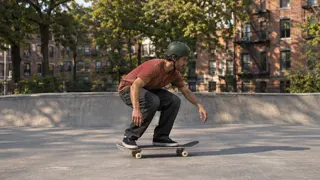
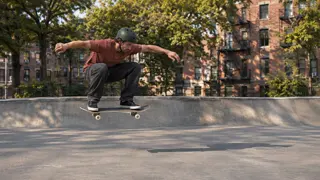
Einzelbilder aus dem Skateboardbeispiel
Ein Skateboarder fährt im Skatepark auf die Rampe zu
Ein Skateboarder zieht beim Absprung das Board hoch
Ein Skateboarder mit Helm schwebt mit seinem Board über der Betonfläche
Ein Skateboarder senkt sich nach dem Sprung zur Landung ab

So speicherst du Bilder aus einem Video

Öffne ein Video von deinem Gerät, wähle einen Zeitpunkt oder einen Ausschnitt und lade die Einzelbilder herunter. Mit der Bildgröße Original bleiben die Anzeigemaße des Videos erhalten. Bedienelemente und schwarze Balken, die der Player hinzufügt, erscheinen nicht im Bild.

  1. Video öffnen

    Wähle eine Datei von deinem Gerät oder ziehe sie in den Konverter. Wenn du nicht weißt, welche Formate dein Browser abspielt, probiere eine MP4-Datei mit H.264.

  2. Einzelbild oder Zeitbereich wählen

    Für ein Standbild bewege den Regler auf der Zeitleiste, gib einen Zeitpunkt wie 00:00:03.000 ein oder prüfe die benachbarten Bilder. Für mehrere Bilder wähle Serie und lege Anfang, Ende und die Abtastrate fest.

  3. Gewünschte Bilder exportieren

    Wähle PNG, JPG oder WebP und starte die Extraktion. Prüfe die Ergebnisse in voller Größe, lade ein Bild einzeln herunter oder markiere die Bilder für dein ZIP-Archiv.

Einzelbilder aus einem Beispielvideo extrahieren

Öffne einen kurzen Clip mit passenden Voreinstellungen. Die gezeigten Bilder stammen aus denselben MP4-Dateien, die du im Konverter öffnen kannst.

Den höchsten Punkt eines Skateboardsprungs festhalten

Ein gutes Vorschaubild zeigt den entscheidenden Moment. Prüfe die Bilder vor und nach dem Höhepunkt des Sprungs und wähle das Bild, in dem Person und Board gut zu sehen sind. Mit der Bildgröße Original bleibt Spielraum fürs Zuschneiden.
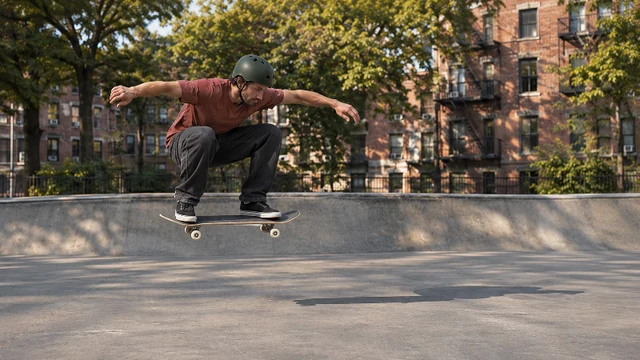

Ein Skateboarder mit Helm schwebt mit seinem Board über der Betonfläche
  1. Ein Skateboarder fährt im Skatepark auf die Rampe zu
    Anfahrt
  2. Ein Skateboarder zieht beim Absprung das Board hoch
    Absprung
  3. Ein Skateboarder senkt sich nach dem Sprung zur Landung ab
    Landung
Ausgewähltes Einzelbild bei 00:00:03.000
  • Einzelbild
  • 00:00:03.000
  • PNG

Eine Anleitung in vier Bildern zeigen

Für eine bebilderte Anleitung reicht oft ein Bild pro Arbeitsschritt. Aus diesem sechs Sekunden langen Clip erhältst du im Abstand von 1,5 Sekunden vier Bilder. Zeigen in deinem eigenen Video zwei Bilder denselben Schritt, entferne eines aus der Auswahl für das ZIP-Archiv.

  1. Hände setzen einen Papierfilter in den Kaffeefilterhalter ein
    Filter vorbereiten00:00.000
  2. Gemahlener Kaffee wird in den Papierfilter gegeben
    Kaffeepulver einfüllen00:01.500
  3. Der erste Wasserstrahl aus dem Kessel trifft auf das Kaffeepulver
    Mit dem Aufgießen beginnen00:03.000
  4. Zum Schluss fließt Wasser auf das Kaffeebett im Filter
    Aufgießen abschließen00:04.500
Vier Standbilder im Abstand von 1,5 Sekunden
  • Serie
  • 00:00–00:06
  • Alle 1,5 Sekunden
  • JPG

Die Beispielclips wurden aus generierten Storyboard-Bildern zusammengesetzt.

Bilder aus einem Videoausschnitt nach Zeitbereich und FPS extrahieren

Wähle Anfang und Ende des gewünschten Ausschnitts. FPS gibt an, wie viele Entnahmezeitpunkte pro Sekunde der Konverter ansetzt. Mit Intervall legst du den Abstand zwischen zwei Bildern fest. Mit Bildanzahl verteilst du eine feste Anzahl von Bildern über den gewählten Zeitbereich.

Einstellungen und erwartete Bildanzahl
ZeitbereichAbtastungBilder
0 bis 30 s1 FPS30
2 bis 8 s2 FPS12
0 bis 30 sAlle 5 Sekunden6
0 bis 6 sInsgesamt 4 Bilder4

Welche Zeitpunkte werden erfasst?

Die Extraktion beginnt am Startpunkt und endet vor dem Endpunkt. Bei 2 bis 8 Sekunden und 2 FPS liegt das erste Bild bei 2,0 Sekunden und das letzte bei 7,5 Sekunden. Jeder Zeitpunkt liefert das zugehörige Bild aus dem Video. Bei niedriger oder variabler Bildrate können aufeinanderfolgende Ergebnisse gleich aussehen.

Bildserie an den verfügbaren Speicher anpassen

Pro Durchgang sind bis zu 120 Bilder möglich. Ist der Bereich zu lang oder die Bildrate zu hoch, verkürze den Ausschnitt oder wähle größere Abstände. Wenn dem Browser bei vielen 4K-Bildern der Speicher ausgeht, wähle 1920 px oder 1280 px für die lange Seite und behalte nur die benötigten Bilder.

Video in PNG, JPG oder WebP umwandeln

Wähle das Format danach aus, wofür du das Bild brauchst. Die Bildgröße legt die Pixelmaße fest. Bei JPG und WebP regelt die Qualität die Komprimierung bei gleichbleibenden Maßen.

Bildformate im Vergleich
FormatGeeignet fürEigenschaften
PNGBildschirmaufnahmen, Folientext und DesignvorlagenSpeichert das dekodierte Bild verlustfrei. Kann Transparenz aus einem unterstützten Video erhalten.
JPGVorschaubilder, Fotos und Dateien zum TeilenEinstellbare Komprimierung und breite Unterstützung. Bei niedriger Qualität können feine Linien unscharf werden.
WebPOnlineartikel, Produktseiten und VorschauenEinstellbare Komprimierung und Transparenz. Prüfe, ob dein Zielprogramm WebP unterstützt.

Details aus dem Originalvideo erhalten

Ein Video mit 1920 × 1080 Pixeln ergibt bei Originalgröße ein Bild mit 1920 × 1080 Pixeln. Mit 1280 px für die lange Seite erhältst du 1280 × 720 Pixel. Bewegungsunschärfe und vorhandene Kompressionsspuren bleiben in jedem Format sichtbar.

Dateigrößen für dasselbe Einzelbild

PNG
858 KiB
JPG
130 KiB
WebP
125 KiB
Gemessen bei 800 × 450 Pixeln am Skateboardbild bei 00:00:03.000 in Chrome am Computer. JPG und WebP verwenden Qualitätsstufe 92. Die Dateigröße hängt vom Motiv und Browser ab.

MP4, MOV und WebM am Computer oder Handy öffnen

Die Dateiendung gibt den Container an. Ob das Video geöffnet werden kann, hängt vom enthaltenen Videocodec ab und davon, ob dein Browser ihn unterstützt.

MP4 und WebM

Wenn sich ein Clip nicht öffnen lässt, versuche es mit einer MP4-Datei mit H.264. WebM verwendet häufig VP8 oder VP9. Dein Browser muss den jeweiligen Codec abspielen können. Bleibt die Vorschau leer oder meldet der Browser einen Fehler, verwende eine Kopie mit H.264.

MOV und HEVC vom iPhone

Wähle den Clip in der App „Fotos“ oder „Dateien“. Wenn der Browser HEVC (H.265) nicht lesen kann, exportiere das Video als H.264 und öffne diese Kopie. Mit der Kameraeinstellung „Maximale Kompatibilität“ nimmt das iPhone neue Videos in H.264 auf.

Apple-Anleitung zu HEVC und maximaler Kompatibilität

Große oder lange Handyvideos

Beginne mit einem kurzen Ausschnitt, 1 FPS und 1280 px für die lange Seite. Wenn du das gewünschte Motiv gefunden hast, wechsle zu Original und speichere dieses eine Bild in voller Auflösung.

Abgebrochene Extraktion oder Probleme beim ZIP-Download

Lass den Tab geöffnet, solange der Konverter arbeitet. Bricht die Extraktion an einer Grenze ab, kannst du die fertigen Bilder weiterhin herunterladen. Prüfe vor einem erneuten ZIP-Download, wie viele Bilder ausgewählt sind, oder lade sie einzeln herunter.

Häufige Fragen zum Umwandeln von Videos in Bilder

Wie wandle ich ein MP4-Video in PNG-Bilder um?

Öffne die MP4-Datei, wähle Einzelbild oder Serie und stelle das Format auf PNG. Mit der Bildgröße Original bleiben die Anzeigemaße des Videos erhalten. Starte die Extraktion und lade ein einzelnes PNG oder ein ZIP-Archiv mit den ausgewählten Bildern herunter.

Wie speichere ich ein Bild aus einem Video ohne Screenshot?

Stelle im Modus Einzelbild den gewünschten Zeitpunkt auf der Zeitleiste oder im Zeitfeld ein. Prüfe mit Vorheriges Bild und Nächstes Bild die benachbarten Bilder. Beim Extrahieren speichert der Konverter das zu diesem Zeitpunkt dekodierte Bild.

Kann ich pro Sekunde ein Bild aus einem Video speichern?

Wähle Serie, stelle die Abtastung auf FPS und gib 1 ein. Für ein Bild alle fünf Sekunden wähle Intervall und gib 5 Sekunden ein. Der Konverter zeigt die erwartete Bildanzahl vor dem Start.

Kann ich jedes Einzelbild eines Videos extrahieren?

Der Konverter extrahiert Bilder zu den gewählten Zeitpunkten. Selbst bei gleicher nomineller Bildrate können Videos mit variabler Bildrate doppelte Bilder liefern oder einzelne Bilder überspringen. Für eine lückenlose Bildfolge nutze den Einzelbildexport eines Videobearbeitungsprogramms.

Warum enthält mein ZIP-Archiv weniger Bilder als die Ergebnisübersicht?

Das Archiv enthält nur die markierten Bilder. Wähle Alle auswählen, um sämtliche Ergebnisse einzupacken. Wurde die Extraktion vorzeitig beendet, enthält die Übersicht die bis dahin fertigen Bilder.

Kann ich den transparenten Videohintergrund in den Bildern behalten?

Wähle PNG oder WebP, wenn das Video einen Alphakanal enthält, den dein Browser dekodieren kann. JPG speichert ein undurchsichtiges Bild. Ein Hintergrund, der bereits Bestandteil der Quellpixel ist, bleibt sichtbar.

Wo finde ich heruntergeladene Bilder auf dem iPhone?

Suche in der App „Dateien“ im Ordner „Downloads“ oder tippe in Safari auf die Download-Schaltfläche. Öffne das ZIP-Archiv in der App „Dateien“, um an die einzelnen Bilder zu gelangen. Apple-Anleitung zum Finden von Downloads

Kann ich einen YouTube-Link oder eine andere Video-URL verwenden?

Verwende eine auf deinem Gerät gespeicherte Videodatei, für die du die nötigen Rechte hast. Der Konverter liest die lokale Datei direkt im Browser.

Wird mein Video hochgeladen oder mit einem Wasserzeichen versehen?

Dein Browser dekodiert das Video, erstellt die Bilder und packt das ZIP-Archiv auf deinem Gerät. Das Werkzeug ist kostenlos und funktioniert ohne Konto und ohne Wasserzeichen.