
01
Define el objetivo
Revisa el formato, la duración y el destino final del video.
exportar video con fondo transparente final cut pro se desarrolla con el vocabulario habitual de México y Latinoamérica, incluyendo variantes útiles sin mezclar la eliminación visual con audio, imágenes o recursos de fondo.
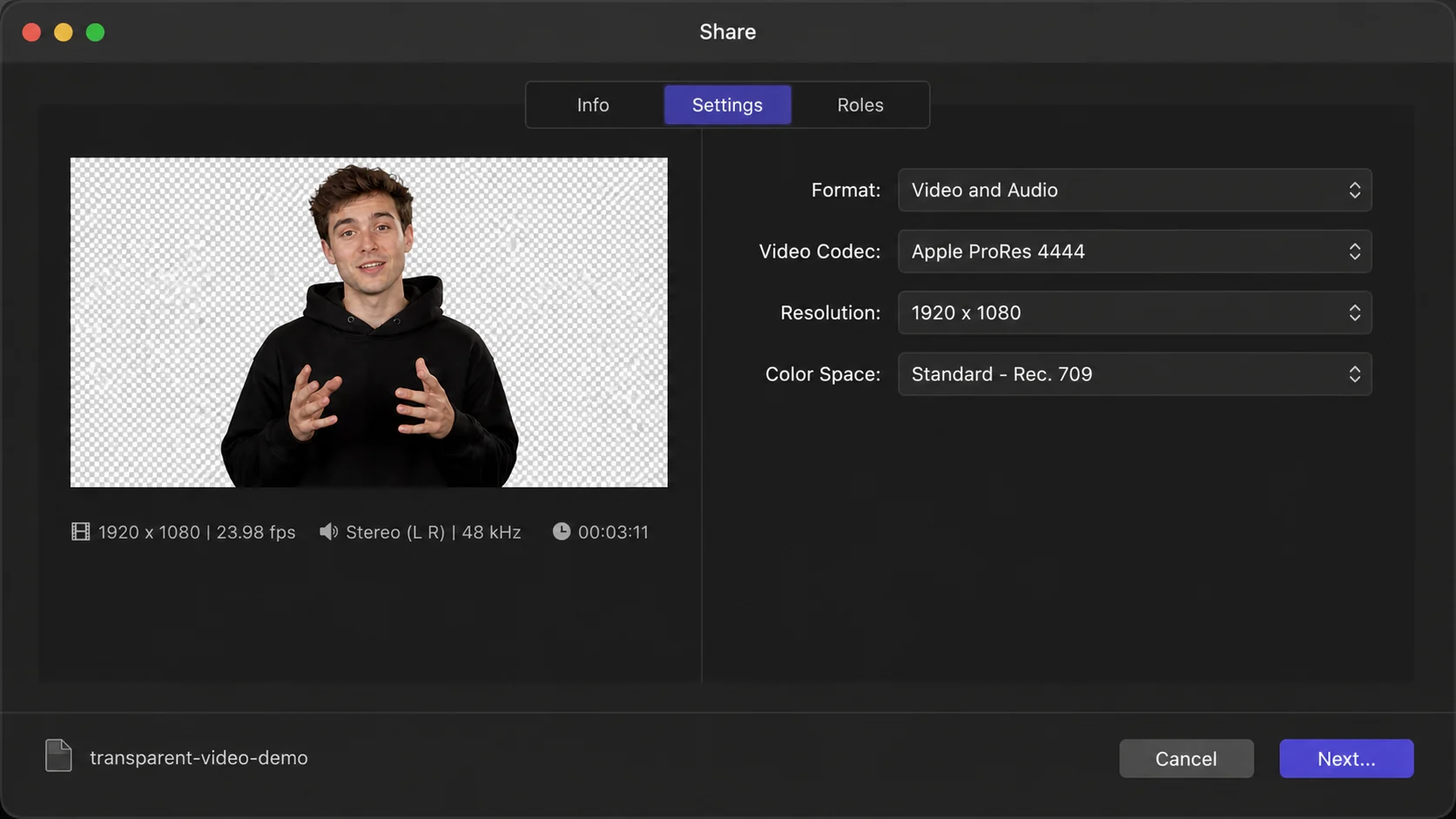
Revisa el formato, la duración y el destino final del video.
Usa únicamente funciones disponibles y adapta los pasos al editor o plataforma.
Comprueba bordes, oclusiones y formato de exportación en el clip completo.
La página cubre la forma natural de buscar “exportar video con fondo transparente final cut pro” en español, con variantes como quitar y eliminar, sin atraer búsquedas de música, sonido, fotos o fondos descargables.
exportar video con fondo transparente final cut pro se desarrolla con el vocabulario habitual de México y Latinoamérica, incluyendo variantes útiles sin mezclar la eliminación visual con audio, imágenes o recursos de fondo.
La transparencia se entrega en WebM; no se promete MP4 transparente.
El fondo personalizado es una imagen JPG, PNG o WebP. No hay API pública ni controles profesionales de chroma key.
La transparencia solo se conserva si la fuente tiene alfa y el códec y contenedor lo admiten. Ver un tablero transparente en la vista previa no garantiza el archivo final.
Abre el resultado en otra aplicación sobre fondos claro y oscuro. El producto entrega WebM transparente; un editor profesional puede usar antes un códec intermedio con alfa.
Usa el original de mayor calidad, no una copia recomprimida por redes sociales. Mantén el sujeto grande, con luz uniforme y separación visible del fondo.
Revisa inicio, centro y final: manos cruzadas, cabello, cortes, giros u oclusiones pueden aparecer después del primer cuadro.
La herramienta acepta MP4, MOV y WebM. El modo transparente entrega WebM; el fondo propio admite una imagen JPG, PNG o WebP de hasta 10 MB. No admite otro video como fondo.
La prueba gratuita procesa un clip verificado de hasta 5 segundos y 50 MB. Los planes pagos llegan a 60, 180 o 300 segundos y 200 o 500 MB. Los créditos se redondean por cada bloque de cinco segundos iniciado.
Se refiere a separar visualmente el sujeto del fondo del video, no a quitar música, ruido ni el fondo de una foto.
No. Una iluminación clara y buena separación entre sujeto y fondo ayudan a obtener mejores bordes.
El resultado transparente se exporta como WebM. Este flujo no anuncia MP4 con canal alfa.
La duración se redondea al siguiente bloque de cinco segundos: 1–5 segundos usan 5 créditos y 6–10 segundos usan 10.
La prueba gratuita permite 5 segundos y 50 MB. Según el plan: 60, 180 o 300 segundos y 200 o 500 MB. Las imágenes de fondo tienen un máximo de 10 MB.