
01
Defina o objetivo
Confira formato, duração e destino final do vídeo.
remover fundo de vídeo capcut é trabalhado com a linguagem natural do público brasileiro, cobrindo remover, tirar e removedor sem misturar áudio, fotos ou vídeos de fundo para download.
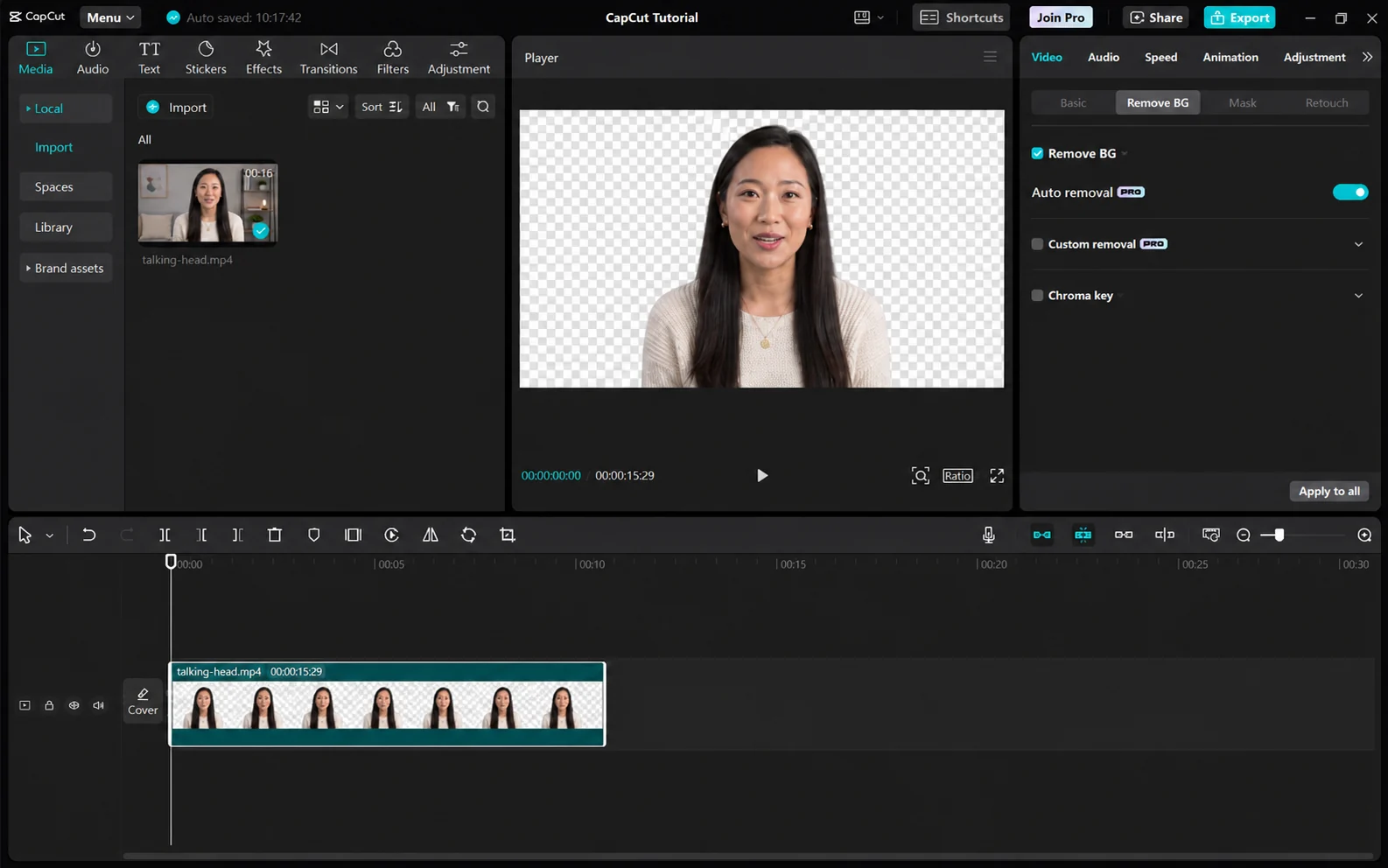
Confira formato, duração e destino final do vídeo.
Use apenas recursos realmente disponíveis no produto ou editor citado.
Confira bordas, oclusões e formato de exportação no clipe inteiro.
A página cobre a linguagem brasileira em torno de “remover fundo de vídeo capcut”, incluindo remover e tirar, sem atrair buscas sobre música, som, foto ou banco de fundos.
remover fundo de vídeo capcut é trabalhado com a linguagem natural do público brasileiro, cobrindo remover, tirar e removedor sem misturar áudio, fotos ou vídeos de fundo para download.
A transparência é entregue em WebM; não prometemos MP4 transparente.
O fundo personalizado é uma imagem JPG, PNG ou WebP. Não há API pública nem controles profissionais de chroma key.
Interfaces, botões e acesso por plano mudam. Use as imagens como orientação, confirme a versão atual e verifique o formato baixado.
Se o editor não oferecer recorte ou saída alfa, processe primeiro aqui e leve o WebM transparente ao editor.
Use o original de melhor qualidade, não uma cópia recomprimida por rede social. Mantenha o assunto grande, com luz uniforme e separação visível.
Revise começo, meio e fim: mãos cruzadas, cabelo, cortes, rotações ou oclusões podem aparecer depois.
A ferramenta aceita MP4, MOV e WebM. O modo transparente entrega WebM; o fundo próprio aceita imagem JPG, PNG ou WebP de até 10 MB. Outro vídeo como fundo não está disponível.
O teste grátis processa um clipe verificado de até 5 segundos e 50 MB. Planos pagos chegam a 60, 180 ou 300 segundos e 200 ou 500 MB. Créditos são arredondados por bloco de cinco segundos iniciado.
Significa separar visualmente o assunto do cenário do vídeo, não remover música, ruído ou fundo de foto.
Não. Boa iluminação e separação visível entre assunto e fundo ajudam na qualidade.
O resultado transparente é exportado como WebM. Este fluxo não anuncia MP4 com canal alfa.
A duração é arredondada para o próximo bloco de cinco segundos: 1–5 segundos usam 5 créditos e 6–10 usam 10.
O teste grátis permite 5 segundos e 50 MB. Conforme o plano: 60, 180 ou 300 segundos e 200 ou 500 MB. Imagens de fundo têm limite de 10 MB.