
Guarda una imagen nítida
Detén la vista previa en el instante más claro de una demostración o grabación de pantalla. Comprueba el fotograma a tamaño real antes de guardarlo para un tutorial.
Separa un GIF animado en imágenes individuales. Guarda un instante como PNG transparente, elige un intervalo o descarga toda la secuencia en un ZIP.
Elige un archivo, arrástralo aquí o pégalo desde el portapapeles.
GIF, APNG, WebP, AVIF y otros · hasta 50 MB
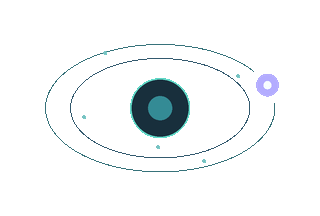
Este GIF transparente tiene tres fotogramas con duraciones distintas. Abre el ejemplo para verlos y descargarlos.
Usa el mismo GIF para guardar una imagen fija, comprobar la transparencia, descargar una selección o editar la animación.
Detén la vista previa en el instante más claro de una demostración o grabación de pantalla. Comprueba el fotograma a tamaño real antes de guardarlo para un tutorial.
Revisa el contorno de un logo o un sticker sobre el fondo cuadriculado. Guarda un PNG transparente o elige un color de fondo si necesitas un JPG.
Elige los instantes que necesitas para un tutorial o un guion gráfico. El ZIP incluye solo la selección y mantiene el orden original.
Cambia cuánto dura un fotograma, muévelo o elimínalo. Reproduce el resultado antes de exportarlo.
Elige un archivo, arrástralo al editor, pégalo desde el portapapeles o introduce la URL directa de una imagen. Pulsa Extraer fotogramas para leer la animación.
Reproduce y pausa el GIF, avanza fotograma a fotograma o salta a un número o tiempo concreto. Selecciona un intervalo o marca las miniaturas que quieras guardar.
Guarda un fotograma, descarga tu selección o exporta toda la secuencia en un ZIP. Activa Solo ZIP si quieres omitir la galería de miniaturas.
Cada fotograma puede durar un tiempo distinto. El tiempo de inicio indica cuándo aparece y la duración indica cuánto permanece visible. En el ejemplo, el segundo empieza a los 70 ms, dura 230 ms y da paso al tercero a los 300 ms.
El intervalo por número de fotograma incluye ambos extremos. El intervalo de tiempo incluye los fotogramas que están visibles dentro de él. Introduce los tiempos en milisegundos para elegir con precisión.
| Fotograma | Empieza en | Duración |
|---|---|---|
| 01 | 0 ms | 70 ms |
| 02 | 70 ms | 230 ms |
| 03 | 300 ms | 510 ms |
Las imágenes de fotogramas completos conservan el tamaño del lienzo original. Los fragmentos de un GIF mantienen el tamaño de la zona que se actualiza. El archivo frames.json del ZIP indica la posición de cada fragmento.
Puedes abrir archivos GIF, APNG, WebP animado, AVIF, MNG, JPEG XL, ANI, FLI/FLC de 8 bits y Aseprite, además de un ZIP de imágenes. El navegador admite hasta 50 MB y 900 fotogramas, según las dimensiones del lienzo y la memoria disponible. Si el archivo supera esos límites, usa una versión más corta o de menor tamaño.
La herramienta es gratuita. El navegador lee el archivo, genera la vista previa y prepara las descargas. Si pegas una URL, el navegador solicita la imagen directamente al sitio de origen. Cuando ese sitio bloquea el acceso, guarda el archivo en tu dispositivo y ábrelo desde aquí.
Sí. Pausa la animación, elige el instante y pulsa Descargar fotograma. Si la vista previa tiene el foco, usa las teclas de flecha para comparar el anterior y el siguiente.
Sí. Especifica un intervalo de fotogramas, usa tiempos en milisegundos o marca las miniaturas a mano. Descargar selección empaqueta los fotogramas elegidos en su orden original.
Sí. El PNG mantiene las dimensiones del lienzo de origen y los píxeles transparentes. El fondo cuadriculado de la vista previa te ayuda a identificar esas zonas.
El inicio indica cuándo aparece y la duración, cuánto tiempo permanece en pantalla. Si empieza a los 70 ms y dura 230 ms, el siguiente fotograma empieza a los 300 ms.
Una animación puede guardar varios fotogramas consecutivos con el mismo aspecto. La extracción respeta esos fotogramas y sus duraciones para que puedas revisar o reconstruir la secuencia.
Un GIF puede guardar solo la zona que cambia respecto a la imagen anterior. Fotogramas completos reconstruye lo que se ve en pantalla. Fragmentos originales del GIF conserva esas zonas y anota en el ZIP su posición y cómo se despejan antes del siguiente fotograma.
Sí. Descarga un ZIP de fotogramas completos, edita las imágenes y vuelve a abrir el ZIP. Conserva los nombres de archivo originales o el archivo frames.json para recuperar el orden y las duraciones.
Sí. Pega el enlace directo a la imagen. Si el sitio bloquea el acceso desde el navegador o pide iniciar sesión, guarda el archivo en tu dispositivo y cárgalo con el selector.
Tu navegador lee la animación, genera las vistas previas y prepara las descargas en tu propio dispositivo.
El editor lo abre como una sola imagen. Puedes comprobar la transparencia y descargarla en cualquiera de los formatos admitidos.
Usa el conversor de vídeo a imágenes para extraer imágenes fijas de un vídeo. Para colocar varios fotogramas juntos, usa Convertir GIF en hoja de sprites. Para separar una cuadrícula existente, usa Dividir hoja de sprites.