Eliminador de color gratuito

Quitar un color de una imagen

Elige el color que quieres borrar, ajusta qué tonos se consideran parecidos y guarda un PNG con transparencia. Sirve para preparar logotipos, pegatinas e imágenes de producto con un fondo uniforme, siempre que ese color no aparezca también en los detalles que necesitas conservar.

  • Entrada JPG, PNG y WebP
  • Sin subir el archivo ni registrarte
  • Descarga PNG transparente

Hasta 40 MB y 24 megapíxeles por imagen. La vista previa y el PNG conservan la proporción, con un máximo de 1280 píxeles en el lado más largo. Las imágenes pequeñas no se amplían.

Quitar un color de una imagenGratis · sin registro
Prueba un ejemplo:

Elige una imagen para borrar un color

Abre un JPG, PNG o WebP de tu dispositivo. Selecciona el color en la imagen original o indica su valor hexadecimal. El archivo se procesa en esta pestaña.

Se queda en este dispositivo Procesamiento en el navegador
Sin cuenta ni créditos
Sin subir el archivo original
Vista previa de imagen en tiempo real

¿Estás trabajando con un video?

Quitar un fondo de video con IA

Si el video está grabado en una habitación o al aire libre, la herramienta de IA puede separar un sujeto del fondo. Ese proceso sube el video y utiliza créditos de una cuenta; este eliminador de color para imágenes es gratuito y funciona localmente.

Abrir eliminador de video con IA

Del fondo de color al PNG transparente

  1. Empieza por el archivo original

    Usa el logotipo, la ilustración o la foto de producto original en lugar de una captura de pantalla. La compresión JPEG intensa crea manchas de tonos parecidos alrededor del contorno. Un PNG o WebP con fondo uniforme resulta más fácil de recortar por color que una pared fotografiada con sombras. Si necesitas conservar una animación, utiliza el eliminador de fondo de GIF.

  2. Selecciona el color en la vista Original

    Elige Original, pulsa Cuentagotas y haz clic en una zona representativa del fondo. Evita el borde del objeto: allí el píxel puede mezclar el color del sujeto con el del fondo. El valor hexadecimal aparece junto a la muestra de color. También puedes introducir un color exacto, como blanco o negro, con el control de color.

  3. Ajusta la tolerancia antes de suavizar

    Vuelve a Resultado y empieza con una tolerancia baja. Auméntala hasta despejar el fondo mientras observas los detalles finos. La tolerancia determina qué tonos desaparecen; Suavizado de bordes gradúa la transición entre píxeles borrados y conservados. Un valor de suavidad elevado puede dejar un contorno difuso y semitransparente.

  4. Revisa el borde sobre blanco y negro

    La cuadrícula permite reconocer la transparencia, pero puede ocultar un halo claro. Cambia la vista previa a Blanco y Negro, sobre todo en huecos, esquinas y reflejos. Reducir reflejos reduce tonos verdes o azules en bordes parcialmente transparentes. No recupera un detalle blanco que ya se ha borrado al elegir el blanco como color clave.

  5. Descarga el PNG y abre el archivo guardado

    Pulsa Descargar PNG y abre el archivo en un editor o colócalo sobre otro fondo. Blanco, negro y color son fondos para inspeccionar la vista previa: no se incorporan al PNG descargado. PNG conserva la transparencia; convertirlo a JPEG la sustituye por un fondo opaco. Comprueba también las dimensiones guardadas si necesitas una imagen más grande para tu diseño.

Dos ejemplos: un hueco limpio y detalles que se pierden

Las imágenes originales se generaron para esta demostración. Los resultados transparentes se exportaron con esta herramienta el 16 de octubre de 2026. Los botones de ejemplo de arriba cargan esas mismas entradas y ajustes. El segundo caso muestra por qué borrar un color de toda la imagen puede dañar el sujeto.

Un color distinto permite vaciar el hueco del asa
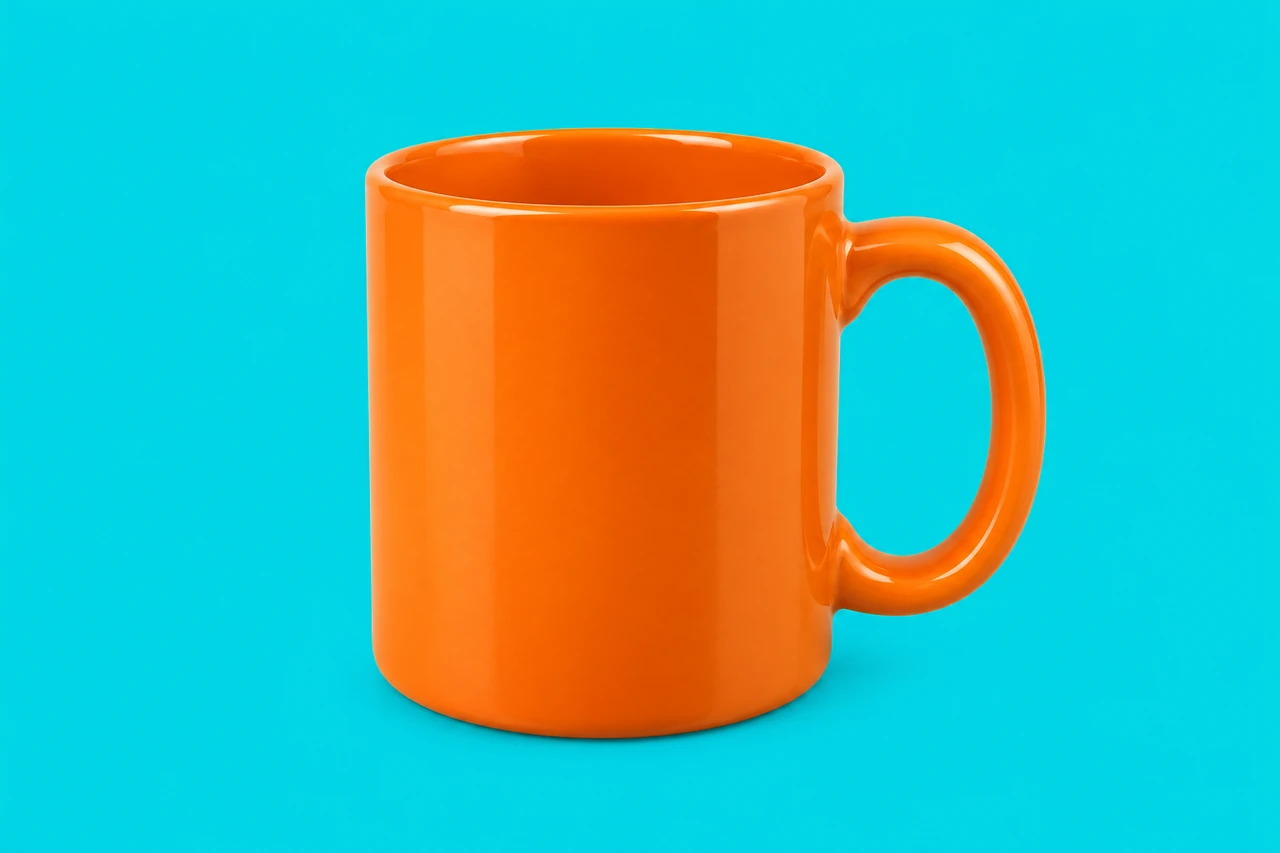
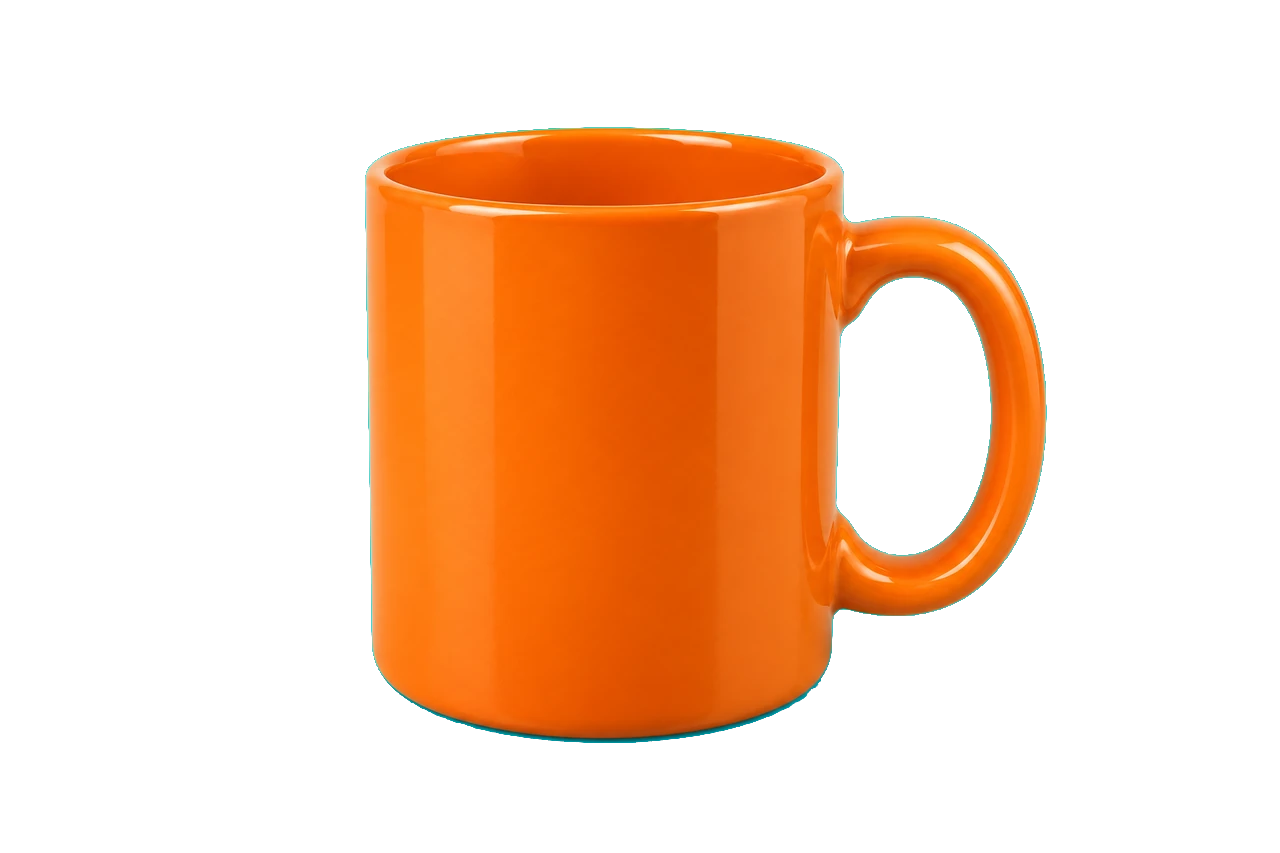
Taza naranja generada con IA, con fondo cian alrededor de la taza y dentro del asa.
Imagen de entrada · Entrada de demostración generada con IA
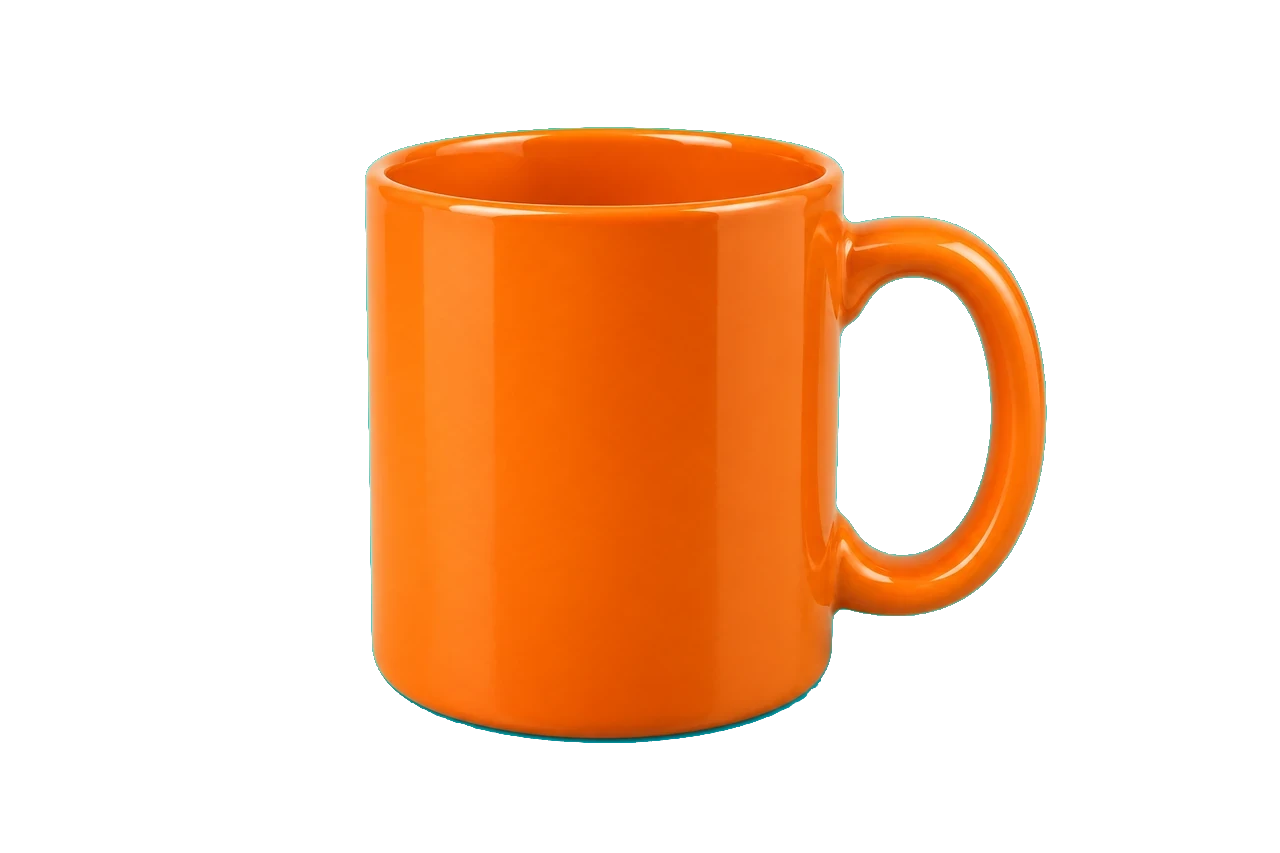
Resultado transparente real con el fondo cian y el hueco del asa eliminados.
PNG exportado con la herramienta · Descargar este PNG

Color clave #00D4E5 · Tolerancia 30 · Suavizado de bordes 5 · Reducir reflejos 45

La cerámica naranja se distingue del cian elegido. El mismo ajuste borra tanto el fondo exterior como la zona separada dentro del asa. Mira también la base: la sombra de contacto tiene un tono más oscuro y puede permanecer. Subir la tolerancia para perseguir cada sombra puede afectar a otros detalles; valora el contorno sobre el fondo de tu composición final.
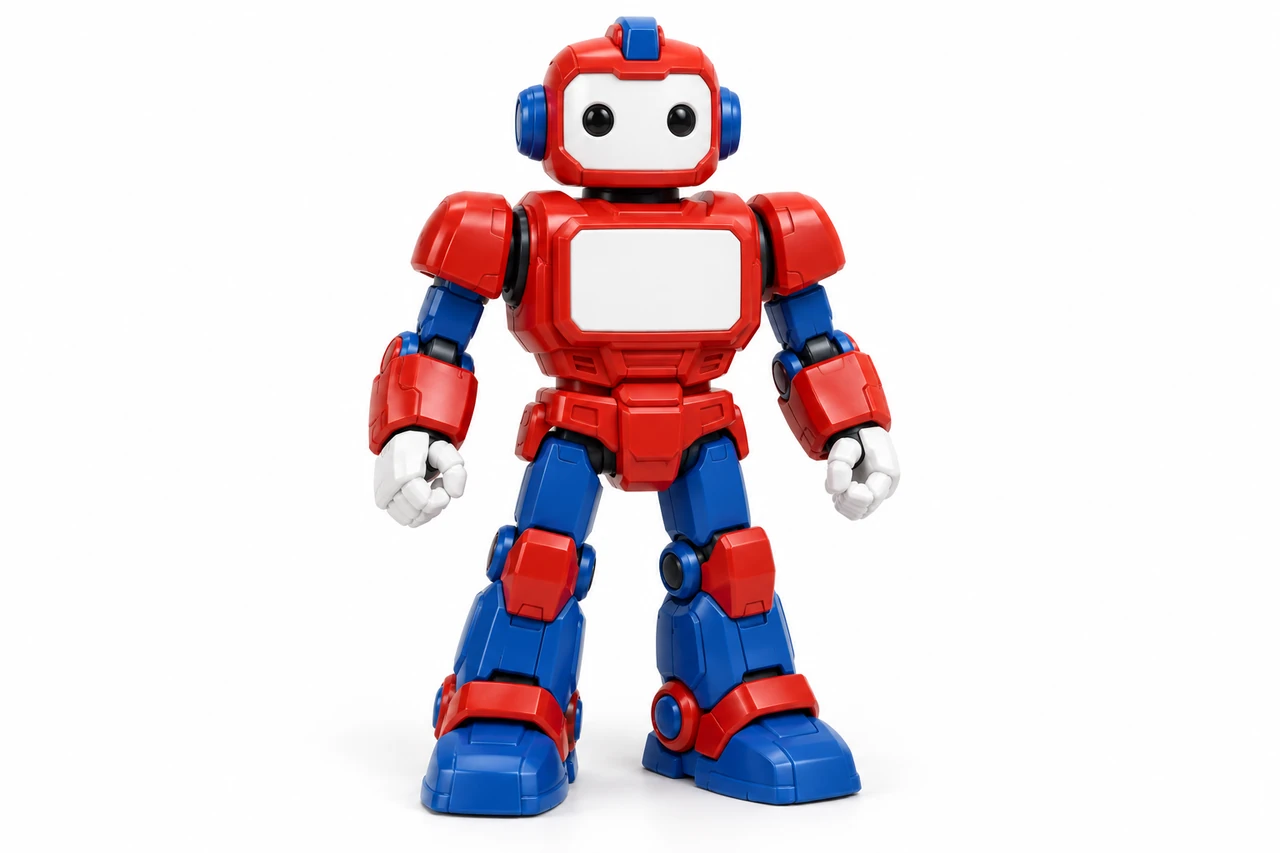
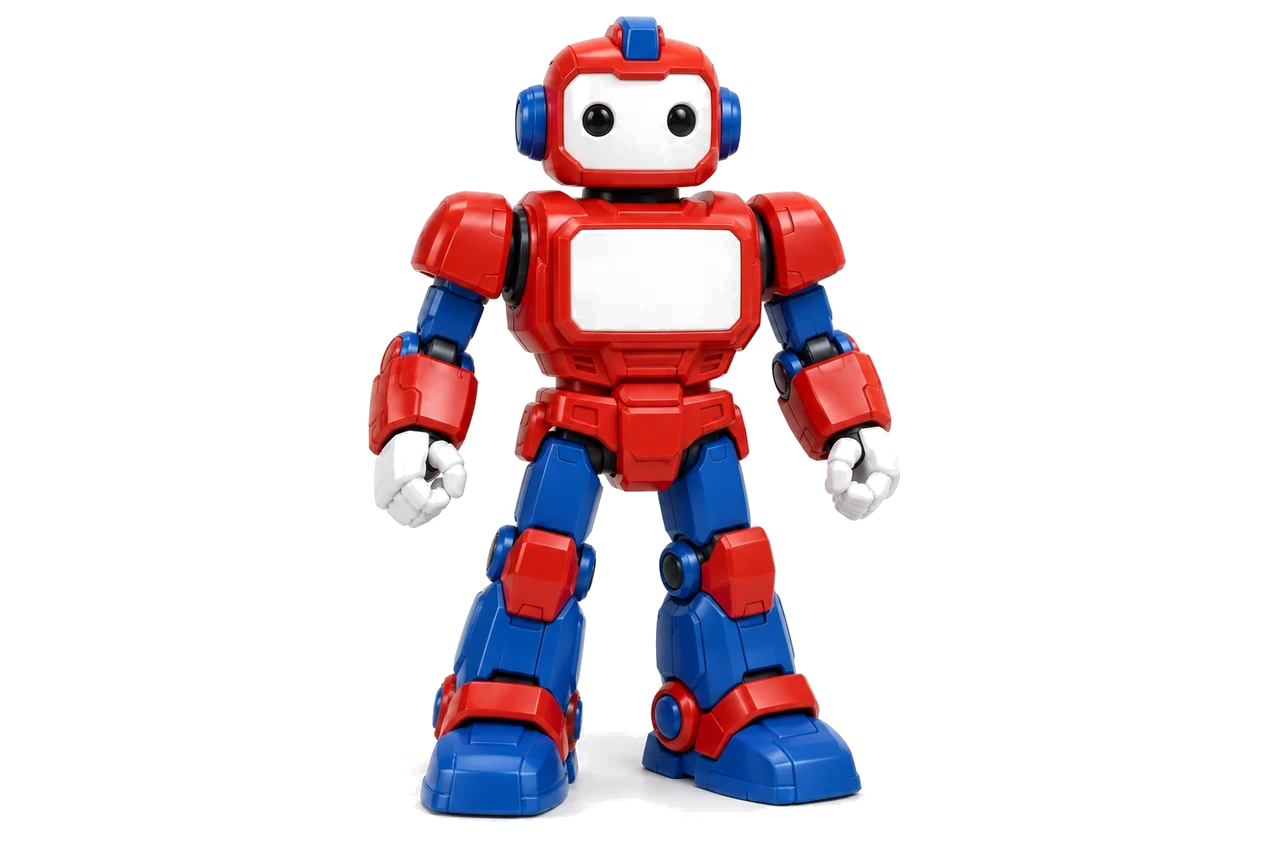
Borrar el blanco también afecta al sujeto

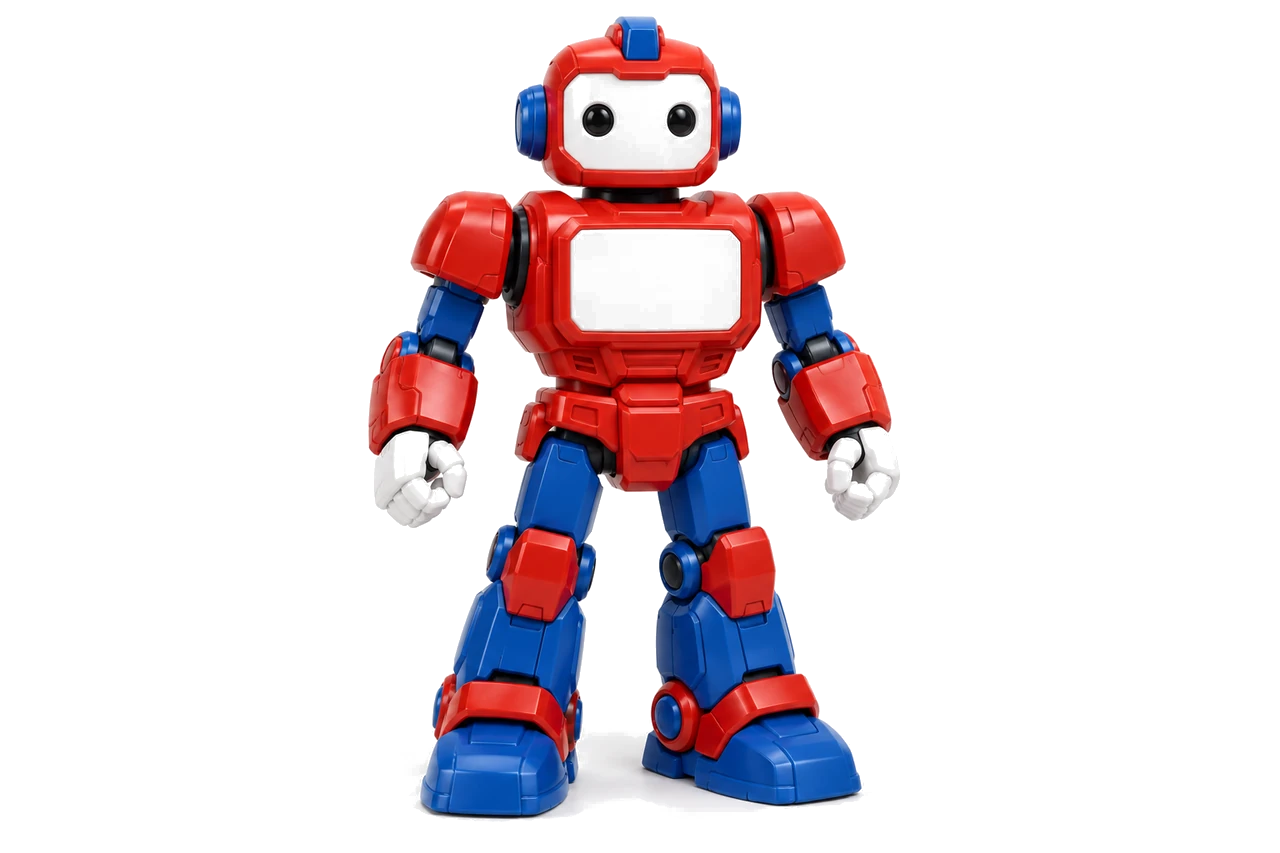
Robot rojo y azul generado con IA, con detalles blancos en cara, pecho y manos sobre fondo blanco.
Imagen de entrada · Entrada de demostración generada con IA
Resultado real al eliminar el blanco: hay transparencia en detalles del robot y en el fondo.
PNG exportado con la herramienta · Descargar este PNG

Color clave #FEFEFE · Tolerancia 8 · Suavizado de bordes 3 · Reducir reflejos 0

La cara y el pecho del robot contienen píxeles casi blancos, igual que el fondo. La herramienta compara colores en toda la imagen; no identifica esos paneles como partes del juguete. Reducir la tolerancia puede conservar algunos blancos con sombra, pero no distingue dos píxeles del mismo color. Para mantener todos los detalles de este original, conviene crear una máscara a mano o utilizar un fondo diferente.

Qué cambia cada ajuste

AjustePara qué sirveQué debes vigilar
Color claveElegir el tono del fondo que quieres borrar. Toma la muestra del original, lejos del borde.El blanco o el negro también pueden estar dentro del sujeto. Elegir un color no selecciona una región de fondo conectada.
ToleranciaIncluir tonos cercanos que cambian por la iluminación o la compresión.Un valor alto borra una gama más amplia en toda la imagen, también dentro del sujeto.
Suavizado de bordesEvitar un corte brusco en los bordes con píxeles de transición.Demasiada suavidad vuelve translúcido el contorno conservado. No reconstruye lo que ya se ha eliminado.
Reducir reflejosReducir el tono verde o azul de los bordes parcialmente transparentes.Úsalo solo cuando haga falta. Modifica el color del borde y no sustituye una buena elección del color clave.
Fondo de vista previaComparar el mismo resultado transparente sobre un fondo claro, oscuro o personalizado.El PNG sigue siendo transparente. El fondo de inspección no forma parte del archivo descargado.

Identifica el problema antes de subir la tolerancia

Desaparece el fondo y también una parte del logotipo

Compara las zonas que faltan con el color clave. Los tonos coincidentes se borran aunque estén rodeados de otro color. Baja la tolerancia si los tonos son distintos. Si son idénticos, utiliza una máscara en un editor de imágenes o busca un original con un fondo que se diferencie del sujeto.

Queda un halo claro o de color

El contorno puede contener una mezcla del sujeto y del fondo, especialmente en JPEG. Prueba a aumentar un poco la tolerancia y después aplica una suavidad moderada. Comprueba el resultado sobre el color de destino. No borres todo el contorno solo para que una vista previa concreta parezca más limpia.

No consigo borrar todas las manchas del fondo

Un degradado, una sombra o una escena fotografiada contienen varios colores. Ampliar la gama hasta borrarlos todos puede eliminar partes del sujeto. Reserva esta herramienta para fondos bastante uniformes y usa máscaras para una imagen fija con fondo complejo. Para un fondo complejo de video, utiliza la herramienta de IA independiente.

El archivo descargado se ve blanco

Algunos visores muestran los píxeles transparentes sobre blanco. Coloca el PNG sobre una capa oscura antes de concluir que falta transparencia. Abre el PNG exportado, no una captura de la vista previa, y comprueba que otra aplicación no lo haya convertido a JPEG.

El resultado tiene menos píxeles que el original

El procesamiento limita el lado más largo a 1280 píxeles, tanto en la vista previa como en el PNG exportado. Mantiene la proporción y no amplía los originales más pequeños. Conserva el archivo de origen si necesitas una versión de mayor resolución para imprimir.

Procesamiento local y límites del archivo

Al abrir tu imagen, sus datos no se envían a un servicio de procesamiento de VideoCutout. La lectura, la eliminación del color, la vista previa y la creación del PNG ocurren en el navegador. Los botones de ejemplo descargan imágenes públicas de demostración; no suben tus archivos. La web puede seguir haciendo peticiones normales de interfaz y analítica.

El modo de imagen acepta JPG, PNG y WebP de hasta 40 MB y 24 megapíxeles. Usa WebGL cuando está disponible y dispone de una alternativa Canvas para imágenes. El PNG se exporta con un máximo de 1280 píxeles en el lado más largo. Esta página procesa una imagen fija cada vez; no edita GIF animados ni lotes de fotos.

Sobre el formato del archivo: Referencia de transparencia PNG (en inglés).

Un video con pantalla verde o azul

Ajusta el croma en secuencias en movimiento con la herramienta local y comprueba si tu navegador permite exportar WebM.

Abrir eliminador de pantalla verde

Un GIF animado

Conserva la secuencia de animación y elige entre un GIF reconstruido y un WebM transparente tras quitar el fondo.

Quitar el fondo de un GIF