
01
Sube el video
Elige un MP4, MOV o WebM donde el sujeto se vea con claridad.
quitar pantalla verde de video se desarrolla con el vocabulario habitual de México y Latinoamérica, incluyendo variantes útiles sin mezclar la eliminación visual con audio, imágenes o recursos de fondo.
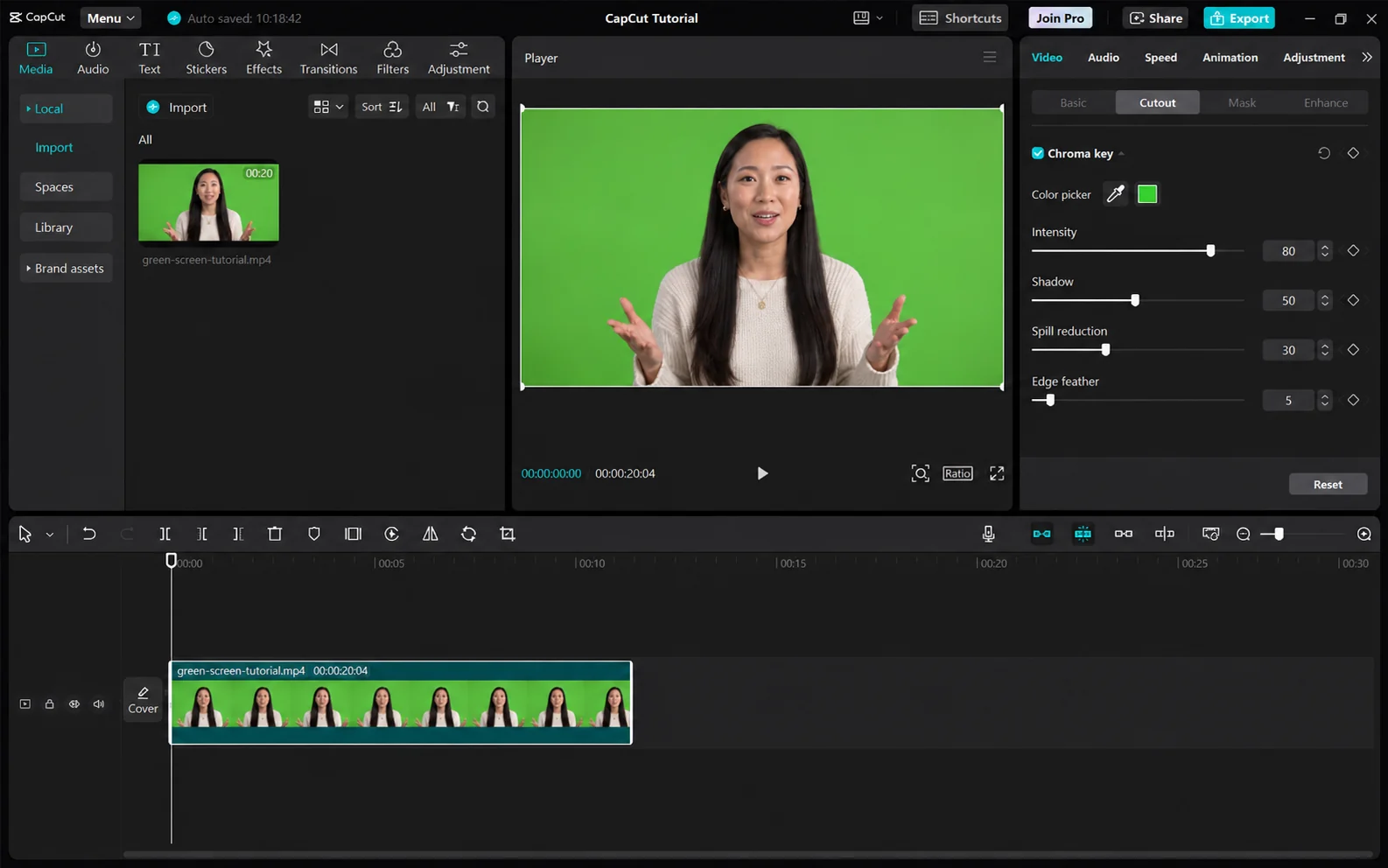
Valida el archivo, separa el sujeto y exporta el formato que realmente necesitas.
Elige un MP4, MOV o WebM donde el sujeto se vea con claridad.
Mantén la transparencia o sube una imagen JPG, PNG o WebP.
Comprueba cabello, manos, desenfoque de movimiento y cambios rápidos antes de descargar.
La página cubre la forma natural de buscar “quitar pantalla verde de video” en español, con variantes como quitar y eliminar, sin atraer búsquedas de música, sonido, fotos o fondos descargables.
quitar pantalla verde de video se desarrolla con el vocabulario habitual de México y Latinoamérica, incluyendo variantes útiles sin mezclar la eliminación visual con audio, imágenes o recursos de fondo.
La transparencia se entrega en WebM; no se promete MP4 transparente.
El fondo personalizado es una imagen JPG, PNG o WebP. No hay API pública ni controles profesionales de chroma key.
El recorte automático sigue al sujeto visible sin dibujar una máscara cuadro por cuadro. Funciona con personas, productos y sujetos claros, incluso sin pantalla verde.
Cabello, desenfoque, objetos transparentes, sombras y oclusiones deben revisarse en toda la línea de tiempo, no en una sola imagen.
Usa el original de mayor calidad, no una copia recomprimida por redes sociales. Mantén el sujeto grande, con luz uniforme y separación visible del fondo.
Revisa inicio, centro y final: manos cruzadas, cabello, cortes, giros u oclusiones pueden aparecer después del primer cuadro.
La herramienta acepta MP4, MOV y WebM. El modo transparente entrega WebM; el fondo propio admite una imagen JPG, PNG o WebP de hasta 10 MB. No admite otro video como fondo.
La prueba gratuita procesa un clip verificado de hasta 5 segundos y 50 MB. Los planes pagos llegan a 60, 180 o 300 segundos y 200 o 500 MB. Los créditos se redondean por cada bloque de cinco segundos iniciado.
Se refiere a separar visualmente el sujeto del fondo del video, no a quitar música, ruido ni el fondo de una foto.
No. Una iluminación clara y buena separación entre sujeto y fondo ayudan a obtener mejores bordes.
El resultado transparente se exporta como WebM. Este flujo no anuncia MP4 con canal alfa.
La duración se redondea al siguiente bloque de cinco segundos: 1–5 segundos usan 5 créditos y 6–10 segundos usan 10.
La prueba gratuita permite 5 segundos y 50 MB. Según el plan: 60, 180 o 300 segundos y 200 o 500 MB. Las imágenes de fondo tienen un máximo de 10 MB.